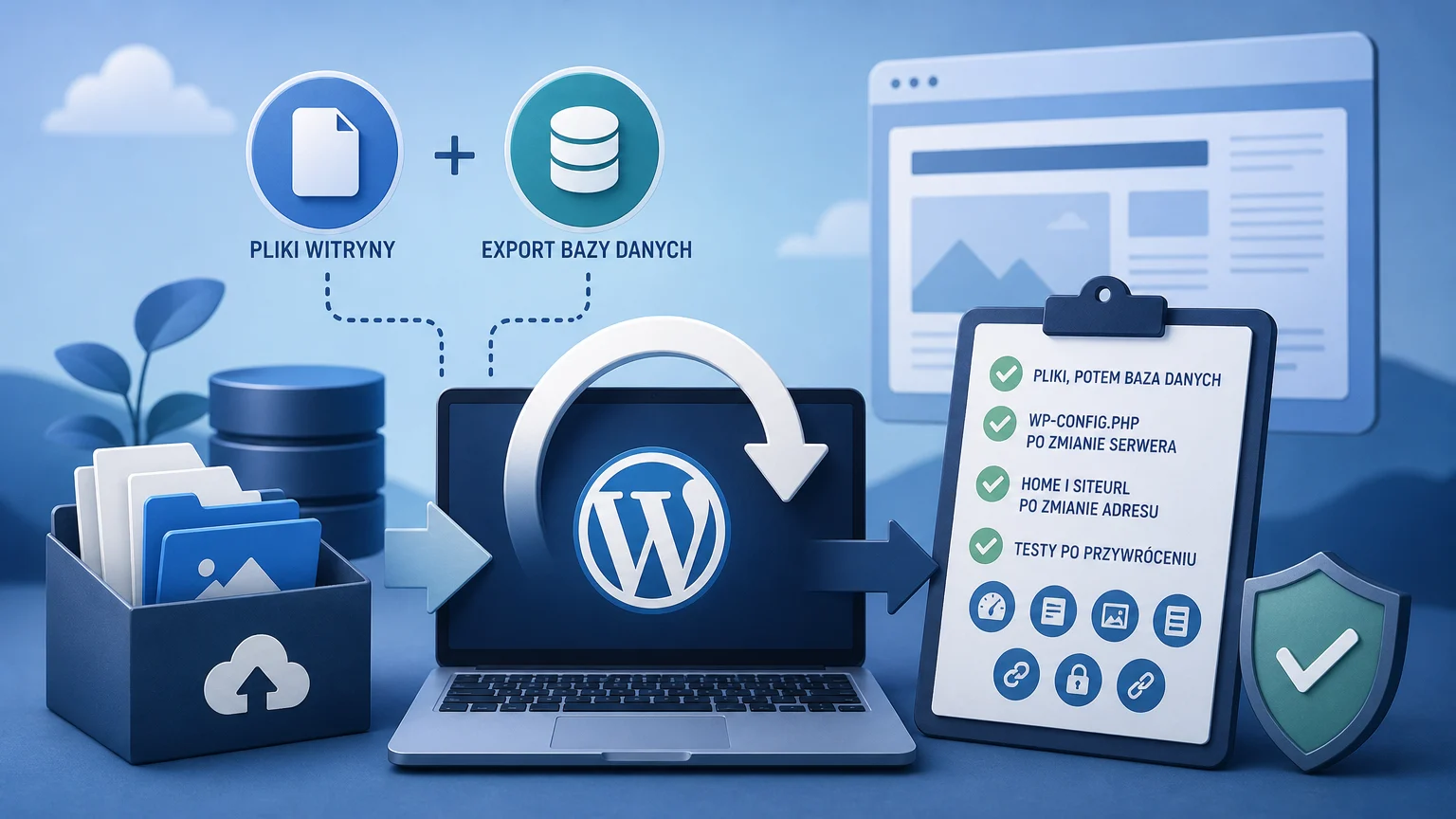
Odtworzenie strony WordPress z kopii zapasowej to proces przywrócenia plików serwisu i jego bazy danych jako jednego, zgodnego zestawu. Najbezpieczniej wykonać go najpierw na środowisku testowym, a dopiero potem na witrynie produkcyjnej. Poniższa procedura pomaga odzyskać stronę po awarii, błędnej zmianie konfiguracji, problemie z hostingiem albo podczas przenoszenia serwisu.
odtwarzanie WordPress z kopii – najważniejsze informacje
- Pełne odtworzenie WordPressa wymaga zgodnego zestawu dwóch elementów: plików witryny oraz eksportu bazy danych.
- Standardowa kolejność przywracania to najpierw pliki, a następnie import bazy danych. Po zmianie serwera trzeba zweryfikować dane połączenia w pliku wp-config.php.
- Gdy zmienia się domena, protokół lub katalog instalacji, należy sprawdzić wartości home i siteurl oraz bezpiecznie zaktualizować adresy zapisane w danych strony.
- Po przywróceniu nie wystarczy otworzyć strony głównej. Trzeba przetestować panel, podstrony, media, formularze, przekierowania, certyfikat SSL i bezpośrednie odnośniki.
- Nie aktualizuj WordPressa, motywu ani wtyczek przed potwierdzeniem, że odtworzona wersja działa poprawnie. Zachowaj nietkniętą kopię źródłową.
Co musi zawierać kopia, aby można było odtworzyć WordPress
Typowa strona WordPress składa się z dwóch oddzielnych części. Pierwsza to pliki na serwerze: rdzeń WordPressa, motywy, wtyczki, katalog z przesłanymi mediami, plik wp-config.php oraz często także reguły zapisane w pliku.htaccess. Druga część to baza danych MySQL lub MariaDB, w której znajdują się między innymi treści, użytkownicy, ustawienia, menu, komentarze i konfiguracja wielu wtyczek.
Sam katalog z plikami nie pozwala odtworzyć kompletnej strony, ponieważ nie zawiera treści i ustawień zapisanych w bazie. Z kolei sam eksport bazy nie przywróci motywu, wtyczek ani biblioteki mediów. Do odzyskania strony potrzebujesz obu elementów, najlepiej utworzonych w zbliżonym czasie.
Zanim rozpoczniesz, ustal, z jakiego momentu pochodzi backup i czy pliki oraz baza należą do tej samej wersji witryny. Połączenie starej bazy z dużo nowszymi plikami, albo odwrotnie, może wywołać błędy działania i brak części danych. Oryginalnego archiwum nie nadpisuj ani nie modyfikuj — pracuj na jego kopii.
Przygotowanie do odtworzenia: nie działaj od razu na jedynej wersji strony
Jeżeli sytuacja na to pozwala, najpierw utwórz aktualny zrzut stanu serwera i bazy, nawet gdy strona jest uszkodzona. Taki punkt odniesienia może zawierać nowsze zamówienia, formularze, wpisy lub pliki przesłane po wykonaniu backupu. Przy sklepie internetowym szczególnie ważne jest ustalenie, jakie dane powstały po dacie kopii i czy trzeba będzie je odzyskać osobno.
Najbezpieczniejszą opcją jest odtworzenie kopii na subdomenie technicznej, w osobnym katalogu albo na innym środowisku testowym. Dzięki temu można zweryfikować kompletność danych bez ryzyka nadpisania działającej wersji. Środowisko testowe nie powinno wysyłać prawdziwych wiadomości z formularzy, powiadomień o zamówieniach ani być indeksowane przez wyszukiwarki.
Przygotuj dostęp do menedżera plików lub SFTP, narzędzia do obsługi bazy danych oraz danych do tworzenia użytkownika bazy. Sprawdź też, czy backup jest archiwum plików, eksportem SQL, pełnym zrzutem hostingu czy pakietem przygotowanym przez konkretną wtyczkę. Sposób rozpakowania zależy od formatu, lecz zasada pełnego odtworzenia pozostaje taka sama: pliki i baza muszą zostać przywrócone razem.
Krok 1: przywróć pliki witryny
W docelowym katalogu strony usuń lub odizoluj niepotrzebne pliki pozostałe po poprzedniej instalacji. Nie mieszaj zawartości backupu z przypadkową, częściowo usuniętą instalacją, bo pozostawione wtyczki, motywy albo pliki konfiguracyjne mogą utrudnić diagnozę. Jeżeli chcesz zachować stan zastany, zmień nazwę starego katalogu lub skopiuj go poza katalog publiczny.
Rozpakuj archiwum i wgraj zawartość właściwego katalogu WordPressa do katalogu, z którego ma być obsługiwana strona. Zwróć uwagę na częsty błąd: archiwum może zawierać dodatkowy folder nadrzędny. W efekcie pliki mogą trafić o poziom za głęboko, a adres strony pokaże błąd lub pusty katalog.
Potwierdź obecność katalogów wp-admin, wp-content i wp-includes oraz pliku wp-config.php. W katalogu wp-content sprawdź w szczególności uploads, plugins i themes. Brak katalogu uploads zwykle oznacza brak zdjęć, dokumentów i innych mediów, nawet jeżeli same wpisy i strony pojawią się później po imporcie bazy.
Nie zmieniaj jeszcze wersji WordPressa ani nie uruchamiaj automatycznych aktualizacji. Celem tego etapu jest wierne odtworzenie znanego stanu, a nie jego modernizacja. Aktualizacje wykonaj dopiero po pozytywnym zakończeniu kontroli działania.
Krok 2: utwórz bazę i zaimportuj dane
Utwórz docelową bazę danych oraz użytkownika z uprawnieniami potrzebnymi WordPressowi do odczytu i zapisu danych. Jeśli przywracasz witrynę na tym samym koncie hostingowym i do istniejącej bazy, zachowaj ostrożność: import może nadpisać obecne tabele. Przed takim działaniem wykonaj dodatkowy eksport aktualnej bazy.
Zaimportuj plik SQL lub jego skompresowaną wersję do właściwej bazy. Gdy import ma zastąpić zawartość istniejącej bazy, tabele powinny zostać najpierw usunięte albo eksport powinien zawierać polecenia zastępujące dotychczasowe tabele. Nie importuj danych do przypadkowo wybranej bazy, zwłaszcza jeśli konto hostingowe obsługuje kilka stron.
Po imporcie sprawdź, czy w bazie są tabele używające właściwego prefiksu. Domyślnie jest to wp_, ale instalacja mogła używać innego prefiksu. Wartość table_prefix w pliku wp-config.php musi odpowiadać prefiksowi tabel odtworzonych z backupu. Niezgodność często objawia się komunikatem o braku instalacji, pustym panelem albo błędami logowania.
Jeżeli eksport jest duży i panel hostingu przerywa import, nie dziel pliku przypadkowo w edytorze tekstowym. Wybierz metodę obsługiwaną przez hosting lub narzędzie działające z poziomu serwera. Uszkodzony lub niepełny import może pozostawić tylko część tabel i dać mylne wrażenie, że backup jest wadliwy.
Krok 3: sprawdź wp-config.php i adresy witryny
Otwórz plik wp-config.php i porównaj wartości nazwy bazy, nazwy użytkownika, hasła oraz hosta bazy z danymi utworzonymi na docelowym serwerze. Po migracji na inny hosting te dane często się zmieniają. Błędne dane połączenia powodują komunikat o problemie z bazą, zanim WordPress zdąży wyświetlić stronę.
Następnie zweryfikuj dwa adresy zapisane w ustawieniach WordPressa: home, czyli publiczny adres strony, oraz siteurl, czyli adres lokalizacji plików WordPressa. Zwykle są takie same, ale mogą się różnić, gdy rdzeń WordPressa działa w podkatalogu. Adresy powinny odpowiadać aktualnej domenie, protokołowi i ścieżce instalacji, bez końcowego ukośnika.
Jeżeli strona została odtworzona pod tym samym adresem i w tym samym katalogu, zwykle nie ma potrzeby masowej zmiany adresów w bazie. Jeśli jednak zmieniła się domena, używasz wersji testowej albo przeniosłeś instalację do innego katalogu, aktualizacja adresów będzie konieczna. Nie stosuj zwykłej funkcji wyszukaj i zamień bezpośrednio na zrzucie SQL, ponieważ część ustawień wtyczek może być zapisana w formacie serializowanym. Zmiana długości adresu może wtedy uszkodzić strukturę danych.
Doraźnie można wymusić prawidłowe wartości adresu w pliku wp-config.php, aby odzyskać dostęp do strony i panelu. To rozwiązanie traktuj jako kontrolowane obejście problemu, a nie automatyczny sposób konfiguracji każdej migracji. Po ustaleniu właściwych wartości usuń tymczasowe wymuszenia, jeśli nie są już potrzebne.
Krok 4: testy po przywróceniu i bezpieczne przełączenie
Po uruchomieniu strony sprawdź najpierw stronę główną i kilka podstron o różnym typie: wpis, strona, archiwum kategorii, wyniki wyszukiwania oraz ważny formularz. Następnie zaloguj się do panelu administracyjnego i upewnij się, że widzisz oczekiwanych użytkowników, wpisy, ustawienia oraz aktywne rozszerzenia.
Przejrzyj bibliotekę mediów i otwórz wybrane obrazy oraz dokumenty. Sprawdź także menu, widżety lub bloki, formularze kontaktowe, działanie koszyka i płatności w sklepie, jeżeli są używane. Test wysyłki formularza lub wiadomości e-mail wykonuj świadomie, najlepiej z bezpiecznym adresem odbiorcy na środowisku testowym.
Zweryfikuj działanie HTTPS, brak ostrzeżeń o mieszanej zawartości oraz najważniejsze przekierowania ze starej wersji adresu. Otwórz kilka bezpośrednich odnośników. Jeżeli pojedyncze wpisy zwracają błąd 404, a strona główna działa, zapisz ponownie ustawienia bezpośrednich odnośników bez zmiany wybranej struktury. To pozwala odświeżyć reguły adresów.
Dopiero po przejściu testów można zdecydować o przełączeniu ruchu na odtworzoną wersję. Jeżeli kopia była przywracana po incydencie bezpieczeństwa, nie zakładaj, że samo odtworzenie rozwiązało przyczynę problemu. Po potwierdzeniu działania przeanalizuj konta administratorów, wtyczki, aktualizacje, hasła i logi serwera.
Typowe objawy i jak zawęzić przyczynę
Biały ekran, błąd krytyczny albo błąd 500 po odtworzeniu zwykle wymagają sprawdzenia zgodności wersji PHP, aktywnych wtyczek, motywu i komunikatów zapisanych w logach. Nie zaczynaj od przypadkowego usuwania wielu elementów naraz. Wyłączaj podejrzane komponenty pojedynczo lub na kopii testowej, aby wiedzieć, która zmiana przyniosła efekt.
Komunikat o błędzie połączenia z bazą najczęściej wskazuje na dane w wp-config.php, niedostępny serwer bazy, brak uprawnień użytkownika albo nieistniejącą bazę. Gdy strona przekierowuje na starą domenę, sprawdź home, siteurl oraz wpisy wymuszające adres w konfiguracji. Gdy brakuje obrazów, porównaj zawartość katalogu uploads z backupem i sprawdź, czy adresy mediów nie wskazują na poprzednią lokalizację.
Witryna może wyglądać poprawnie, lecz nadal nie być gotowa do publikacji. Brak testu formularza, konta użytkownika, podstrony sprzedażowej lub przekierowania może zostać zauważony dopiero przez odwiedzających. Właśnie dlatego warto traktować odtworzenie jako proces techniczny zakończony listą kontroli, a nie jako jednorazowy import pliku.
Jak podjąć decyzję?
| Potrzeba | Na co zwrócić uwagę | Czego unikać |
|---|---|---|
| Odtworzenie po awarii na tym samym hostingu i pod tym samym adresem | Zgodny zestaw plików i bazy, prawidłowy prefiks tabel, poprawne dane dostępowe do bazy | Nadpisywania jedynej aktualnej bazy bez dodatkowego eksportu |
| Przeniesienie strony na nowy serwer przy zachowaniu domeny | Nową bazę, użytkownika bazy, aktualne wartości w wp-config.php oraz test działania HTTPS | Założenia, że dane połączenia i konfiguracja serwera będą identyczne |
| Migracja na nową domenę lub do innego katalogu | Poprawne wartości home i siteurl oraz narzędzie bezpiecznie obsługujące dane serializowane | Masowego wyszukiwania i zamiany w pliku SQL zwykłym edytorem |
| Przywracanie po podejrzeniu włamania | Kopię sprzed incydentu, kontrolę kont administratorów, rozszerzeń, haseł i przyczyny naruszenia | Traktowania samego odtworzenia jako pełnego rozwiązania problemu |
Dobór do zastosowania
Właściciel strony firmowej po nieudanej zmianie wtyczki
Najpierw odtwórz ostatnią sprawdzoną kopię na środowisku testowym. Porównaj działanie formularzy, menu i kluczowych podstron, a na produkcję przenieś tylko potwierdzoną wersję.
Administrator przenoszący WordPress na nowy hosting
Przygotuj nową bazę i dane dostępowe, odtwórz pliki oraz import bazy, a następnie skontroluj wp-config.php. Jeśli domena pozostaje ta sama, ogranicz zmiany w bazie do niezbędnego minimum.
Osoba odtwarzająca serwis po zmianie domeny
Przed publikacją ustaw właściwe adresy witryny i wykonaj bezpieczną aktualizację odwołań do starej domeny. Następnie sprawdź obrazy, linki wewnętrzne, przekierowania i HTTPS.
Administrator sprawdzający wiarygodność backupu
Wykonaj okresowy test na oddzielnym środowisku, korzystając z pełnego zestawu plików i bazy. Pomocne będzie także sprawdzenie, jak sprawdzić, czy kopię WordPressa da się rzeczywiście przywrócić.
Checklista
- Zachowaj nietkniętą kopię źródłową oraz wykonaj dodatkowy zrzut obecnego stanu, jeśli jest dostępny.
- Potwierdź, że masz pliki witryny i eksport bazy danych z tego samego okresu.
- Odtwórz najpierw pliki, a potem zaimportuj bazę danych.
- Porównaj nazwę bazy, użytkownika, hasło, host bazy i prefiks tabel z ustawieniami w wp-config.php.
- Sprawdź wartości home i siteurl, zwłaszcza po zmianie domeny, HTTPS lub katalogu.
- Nie wykonuj prostego wyszukiwania i zamiany adresów w eksporcie SQL.
- Przetestuj stronę główną, podstrony, panel, logowanie, media, formularze, e-maile i funkcje sklepu.
- Sprawdź certyfikat SSL, przekierowania oraz bezpośrednie odnośniki.
- Nie aktualizuj WordPressa, motywów ani wtyczek przed zakończeniem testów.
- Po udanym odtworzeniu zaplanuj regularny test przywracania kopii.
Przeczytaj także
- jak sprawdzić, czy kopię WordPressa da się rzeczywiście przywrócić
- Jak Wysyłać Tanio Kurierem: Wskazówki dla E-commerce
Najczęściej zadawane pytania
Czy można odtworzyć WordPressa wyłącznie z kopii plików?
Zwykle nie. Pliki zawierają rdzeń systemu, motywy, wtyczki i media, ale treści, użytkownicy oraz ustawienia znajdują się w bazie danych. Pełne przywrócenie wymaga obu części.
Czy najpierw odtworzyć bazę danych, czy pliki?
Praktyczna kolejność przywracania to najpierw pliki, a następnie import bazy danych. Po tym należy dopasować dane dostępu do bazy w pliku wp-config.php i sprawdzić adresy strony.
Dlaczego nie wolno używać zwykłego wyszukiwania i zamiany w pliku SQL?
Część danych WordPressa i wtyczek może być zapisana jako dane serializowane. Prosta zmiana tekstu może zaburzyć zapisaną długość wartości i spowodować błędy ustawień. Do zmiany domeny lub ścieżki używaj metody, która obsługuje taki format danych.
Co zrobić, gdy po odtworzeniu podstrony zwracają błąd 404?
Najpierw upewnij się, że strona główna i panel działają. Następnie w panelu otwórz ustawienia bezpośrednich odnośników i zapisz aktualną strukturę bez jej zmieniania. Jeśli problem pozostaje, sprawdź konfigurację serwera oraz plik z regułami przekierowań.