Aktualizacja WordPressa nie powinna być pojedynczym kliknięciem wykonanym między innymi zadaniami. To krótka procedura utrzymaniowa, której celem jest ograniczenie ryzyka przerwy w działaniu strony, utraty danych i konfliktów między rdzeniem, motywem oraz wtyczkami. Najbezpieczniejszy model obejmuje przygotowanie, kontrolowane wdrożenie i testy po zmianach — z gotową możliwością powrotu do wcześniejszego stanu.
aktualizacja WordPress – najważniejsze informacje
- Przed aktualizacją przygotuj spójną kopię plików i bazy danych oraz upewnij się, że umiesz ją odtworzyć.
- Nie ma jednej uniwersalnej kolejności aktualizacji rdzenia, wtyczek i motywu — sprawdzaj wymagania oraz informacje o zgodności konkretnych komponentów.
- W czasie aktualizacji nie zamykaj strony procesu; krótkotrwały tryb konserwacji jest normalnym elementem działania WordPressa.
- Po aktualizacji przetestuj kluczowe ścieżki użytkownika, wyczyść cache i dopiero wtedy uznaj zadanie za zakończone.
- Gdy wystąpi problem, diagnozuj go najpierw na środowisku testowym lub w logach, bez wyświetlania szczegółów błędów odwiedzającym.
Dlaczego aktualizacja WordPressa wymaga planu
Aktualizacje rdzenia WordPressa, motywów i wtyczek mogą zawierać poprawki bezpieczeństwa, usunięcie błędów oraz zmiany niezbędne do współpracy z nowszymi wersjami środowiska serwerowego. Jednocześnie każda zmiana kodu może ujawnić konflikt, który wcześniej nie był widoczny.
Ryzyko jest większe na stronach z rozbudowanym formularzem kontaktowym, sklepem, integracjami płatności, systemem rezerwacji, wielojęzycznością, niestandardowym motywem lub dodatkowymi mechanizmami cache. Nie oznacza to, że takich witryn nie należy aktualizować. Oznacza natomiast, że aktualizację trzeba potraktować jak zaplanowane wdrożenie.
Najważniejsza zasada jest prosta: przed zmianą musisz mieć realną drogę powrotu. Sama informacja, że hosting wykonuje backupy, nie daje jeszcze pewności, że odzyskasz konkretną wersję plików i bazy danych w odpowiednim czasie. Warto regularnie sprawdzić, czy kopię zapasową da się rzeczywiście odtworzyć.
Etap 1: co zrobić przed aktualizacją
Zacznij od ustalenia zakresu prac. Sprawdź, co dokładnie jest dostępne do aktualizacji: rdzeń WordPressa, aktywne i nieaktywne wtyczki, motywy oraz ewentualnie tłumaczenia. Zapisz aktualne wersje najważniejszych elementów i zanotuj moment rozpoczęcia prac. Taka notatka ułatwia późniejsze porównanie stanu przed i po zmianie.
Następnie wykonaj pełną kopię zapasową. Powinna obejmować bazę danych oraz pliki strony. Baza przechowuje między innymi treści, ustawienia i dane użytkowników, a pliki zawierają rdzeń, motywy, wtyczki oraz przesłane media. Traktuj oba elementy jako jeden zestaw przywracania, utworzony możliwie blisko siebie w czasie.
Nie poprzestawaj na automatycznym backupie bez weryfikacji. Ustal, gdzie znajduje się kopia, jaki ma punkt w czasie, jak długo będzie dostępna i kto ma dostęp do jej odtworzenia. Dobrą praktyką jest posiadanie kopii poza głównym kontem hostingowym. W razie awarii po stronie jednego systemu nie pozostajesz wtedy bez danych.
Przed aktualizacją sprawdź informacje o kompatybilności aktywnego motywu i wtyczek z planowaną wersją WordPressa. Szczególną uwagę zwróć na dodatki obsługujące sprzedaż, logowanie, formularze, płatności, wysyłkę wiadomości, cache, bezpieczeństwo i integracje z zewnętrznymi usługami. Jeśli opis aktualizacji sygnalizuje istotną zmianę, najlepiej najpierw zweryfikować ją na kopii testowej strony.
Staging czy produkcja: gdzie wykonywać aktualizacje
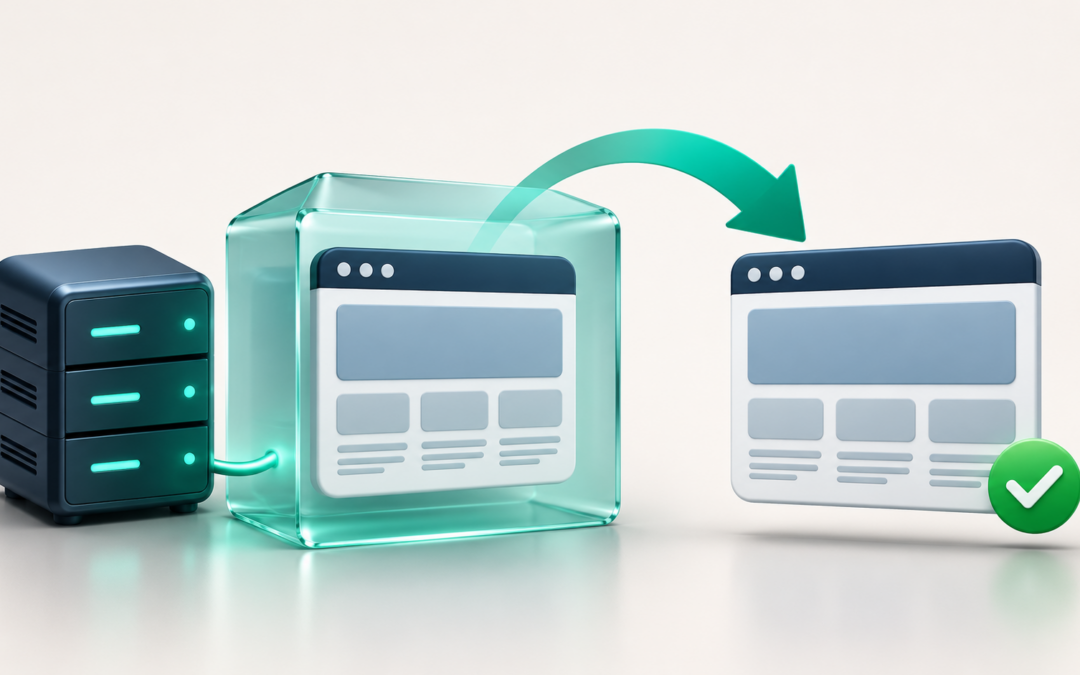
Środowisko staging to kopia witryny przeznaczona do testów, niedostępna dla zwykłych odwiedzających. Pozwala sprawdzić aktualizację bez ryzyka dla działającej strony. Jest szczególnie wskazane, gdy witryna obsługuje zamówienia, płatności, zapisy, konta klientów albo intensywny ruch.
Na stagingu warto wykonać aktualizację i przejść przez najważniejsze scenariusze użytkownika. Pozytywny wynik testu nie daje absolutnej gwarancji powodzenia na produkcji, ponieważ środowiska mogą różnić się konfiguracją lub aktualnymi danymi. Znacząco zmniejsza jednak ryzyko wdrażania nieznanego konfliktu bezpośrednio na publicznej stronie.
Jeśli nie masz środowiska testowego, ogranicz zakres jednej sesji zmian. Nie łącz aktualizacji WordPressa z przebudową motywu, zmianą wersji PHP, instalacją kilku nowych wtyczek i dużą edycją treści. Gdy wystąpi błąd, łatwiej wskazać jego źródło oraz podjąć decyzję o wycofaniu ostatniej zmiany.
Etap 2: bezpieczny przebieg aktualizacji
Wybierz czas, w którym ewentualne zakłócenie będzie najmniej dotkliwe. Dotyczy to zwłaszcza sklepów i stron generujących zapytania. Poinformuj osoby odpowiedzialne za treść, sprzedaż lub obsługę klienta, aby w trakcie prac nie wykonywały zmian, które mogłyby nie znaleźć się w kopii zapasowej.
Uruchom aktualizację z panelu administracyjnego, gdy korzystasz ze standardowej instalacji i nie ma wskazań do procedury ręcznej. Po rozpoczęciu procesu pozostaw otwartą stronę aktualizacji, aż WordPress potwierdzi zakończenie operacji. Nie odświeżaj jej wielokrotnie i nie przerywaj połączenia bez potrzeby.
Podczas aktualizacji WordPress może na krótko przełączyć stronę w tryb konserwacji. To normalne zachowanie. Problem pojawia się dopiero wtedy, gdy komunikat utrzymuje się po nieudanej lub przerwanej aktualizacji. W takim przypadku najpierw upewnij się, że proces nie działa już w tle, a potem przejdź do działań naprawczych zgodnych z konfiguracją hostingu.
Kolejność aktualizacji nie jest identyczna dla każdej strony. Niektóre dodatki wymagają najpierw aktualizacji WordPressa, inne mogą wymagać nowszej wersji jeszcze przed uruchomieniem własnej aktualizacji. Dlatego przed kliknięciem sprawdź komunikaty autorów komponentów i nie opieraj planu wyłącznie na stałej regule typu „zawsze najpierw wtyczki” albo „zawsze najpierw rdzeń”.
Etap 3: testy po aktualizacji
Po zakończeniu aktualizacji odwiedź stronę jako niezalogowany użytkownik, najlepiej w osobnej przeglądarce lub oknie prywatnym. Dzięki temu nie oceniasz działania witryny wyłącznie przez pryzmat własnej sesji administratora i zapisanych danych przeglądarki.
Sprawdź stronę główną, kilka podstron, menu, wyszukiwarkę, formularze, logowanie oraz elementy charakterystyczne dla danej witryny. W sklepie przejdź całą podstawową ścieżkę: produkt, koszyk, dane klienta i płatność testową lub bezpieczne sprawdzenie dostępności metody płatności. Nie składaj przypadkowych rzeczywistych zamówień wyłącznie w celu testu.
Zajrzyj do panelu administracyjnego. Sprawdź, czy nie pojawiły się komunikaty o błędach, oczekujące aktualizacje lub informacje o koniecznej aktualizacji bazy danych. Następnie zaktualizuj pozostałe komponenty zgodnie z wcześniej ustalonym planem i wykonaj ponowny test najważniejszych funkcji.
Na końcu wyczyść cache WordPressa, wtyczki cache, serwera oraz sieci CDN, jeśli są używane. Starsza wersja zasobów w cache może sprawiać wrażenie, że aktualizacja nie zadziałała albo że wygląd strony został uszkodzony. Po oczyszczeniu pamięci podręcznej wykonaj ponownie szybki test w widoku publicznym.
Co zrobić, gdy po aktualizacji strona nie działa
Najpierw ustal skalę problemu. Inaczej reaguje się na błąd dotyczący jednej podstrony, inaczej na niedostępność całego serwisu. Sprawdź, czy działa panel administracyjny, czy problem występuje dla niezalogowanych użytkowników oraz czy dotyczy wszystkich urządzeń i przeglądarek.
Nie włączaj na produkcji publicznego wyświetlania szczegółowych błędów. Komunikaty PHP mogą ujawniać informacje techniczne, których nie powinni oglądać odwiedzający. Bezpieczniejszym podejściem jest zapis błędów do logu oraz analiza na środowisku testowym. Tryby diagnostyczne są przede wszystkim narzędziem dla administracji i programistów, a nie elementem widoku publicznego.
Jeżeli problem pojawił się bezpośrednio po aktualizacji jednego dodatku, zbierz fakty przed dalszymi zmianami: czas wystąpienia błędu, ostatnio zmieniony komponent, treść komunikatu oraz wpisy w logach. Na kopii testowej można następnie odtworzyć problem i sprawdzić, czy przyczyną jest wtyczka, motyw, konfiguracja serwera czy konflikt między komponentami.
Gdy strona jest niedostępna, a szybka diagnoza nie prowadzi do bezpiecznego rozwiązania, przywróć ostatnią sprawdzoną kopię. Odtwarzanie nie jest porażką — jest właściwym elementem procedury awaryjnej. Po powrocie do działania zaplanuj analizę przyczyny poza produkcją, aby nie powtarzać tej samej próby bez nowych informacji.
Automatyczne aktualizacje: co mogą, a czego nie zastąpią
Automatyczne aktualizacje mogą zmniejszyć czas, przez który strona działa na nieaktualnym oprogramowaniu. Nie zwalniają jednak z odpowiedzialności za backupy, monitoring i okresowe testy. Nawet poprawnie wykonana aktualizacja może ujawnić istniejący problem zgodności albo błąd w indywidualnej konfiguracji witryny.
Podejście warto dopasować do krytyczności strony. Prosty serwis informacyjny może tolerować więcej automatyzacji niż sklep, portal członkowski albo witryna z niestandardowymi integracjami. W przypadku strony o większym znaczeniu biznesowym rozsądne jest łączenie automatycznych aktualizacji bezpieczeństwa z kontrolowanymi aktualizacjami większych zmian na stagingu.
Niezależnie od ustawień automatyzacji utrzymuj aktualną listę aktywnych komponentów. Usuń nieużywane wtyczki i motywy, a przed usunięciem sprawdź, czy nie pełnią ukrytej funkcji, na przykład nie dostarczają shortcode’ów lub nie obsługują integracji. Mniejsza liczba komponentów zwykle oznacza prostsze utrzymanie i krótszą drogę diagnostyczną.
Jak podjąć decyzję?
| Potrzeba | Na co zwrócić uwagę | Czego unikać |
|---|---|---|
| Prosta strona firmowa bez sprzedaży i z niewielką liczbą dodatków | Pełna kopia zapasowa, sprawdzenie zgodności aktywnych wtyczek i szybki test strony po aktualizacji | Łączenia aktualizacji z wieloma innymi zmianami tego samego dnia |
| Sklep, serwis członkowski lub strona z płatnościami | Środowisko staging, plan testów koszyka lub logowania, wyznaczone okno serwisowe i gotową procedurę przywracania | Wdrażania dużych aktualizacji bez testu kluczowych procesów użytkownika |
| Strona po aktualizacji utknęła w trybie konserwacji | Potwierdzenie, że proces aktualizacji rzeczywiście się zakończył, oraz bezpieczne usunięcie pozostałości trybu konserwacji zgodnie z dostępem do plików | Wielokrotnego uruchamiania kolejnych aktualizacji bez ustalenia stanu poprzedniej |
| Po zmianie pojawił się błąd krytyczny lub biała strona | Logi błędów, identyfikację ostatniej zmiany, test na stagingu i możliwość odtworzenia kopii | Pokazywania błędów technicznych publicznie oraz przypadkowych zmian wielu komponentów naraz |
Dobór do zastosowania
Właściciel małej strony usługowej z formularzem kontaktowym
Wykonaj pełny backup, sprawdź zgodność formularza i motywu, przeprowadź aktualizację w spokojniejszej porze, a potem wyślij testowe zgłoszenie i sprawdź, czy wiadomość dociera do skrzynki.
Administrator sklepu WordPress z aktywnymi zamówieniami
Najpierw odtwórz możliwie aktualną kopię na stagingu, przetestuj produkt, koszyk, logowanie i proces płatności. Produkcję aktualizuj w wyznaczonym oknie, z przygotowaną możliwością powrotu do kopii.
Strona po aktualizacji wyświetla komunikat konserwacyjny dłużej niż zwykle
Nie uruchamiaj od razu kolejnej aktualizacji. Potwierdź stan poprzedniego procesu, sprawdź dostęp do plików i usuń pozostałość trybu konserwacji dopiero po upewnieniu się, że aktualizacja nie trwa. Następnie zweryfikuj stronę i logi.
Po aktualizacji nie działa część funkcji, ale strona główna jest dostępna
Porównaj ostatnio zmienione komponenty, odtwórz problem na stagingu i przeanalizuj logi. Testuj pojedynczą hipotezę naraz, a jeżeli problem wpływa na kluczowy proces biznesowy, rozważ przywrócenie kopii zamiast długiej diagnostyki na produkcji.
Checklista
- Ustal zakres aktualizacji i zanotuj aktualne wersje rdzenia, motywu oraz kluczowych wtyczek.
- Wykonaj pełną kopię bazy danych i plików; sprawdź lokalizację, punkt w czasie oraz możliwość odtworzenia.
- Przeczytaj informacje o zgodności i wymaganiach dla aktywnego motywu oraz ważnych wtyczek.
- Dla strony krytycznej biznesowo wykonaj najpierw aktualizację na stagingu.
- Wybierz okno prac i ogranicz równoległe zmiany treści, zamówień oraz konfiguracji.
- Podczas aktualizacji nie przerywaj procesu i pozostaw otwartą stronę postępu do jego zakończenia.
- Po zmianie sprawdź stronę publiczną, panel administracyjny, formularze, logowanie i funkcje kluczowe dla biznesu.
- Wyczyść cache na wszystkich używanych warstwach i powtórz szybki test jako niezalogowany użytkownik.
- Jeżeli wystąpi błąd, zbierz logi i informacje o ostatniej zmianie; w razie potrzeby przywróć sprawdzoną kopię.
- Po zakończeniu zapisz wynik aktualizacji oraz elementy wymagające obserwacji przy kolejnym wdrożeniu.
Przeczytaj także
Najczęściej zadawane pytania
Czy przed każdą aktualizacją WordPressa trzeba robić kopię zapasową?
Tak. Kopię bazy danych i plików warto wykonać przed każdą planowaną aktualizacją, ponieważ umożliwia ona powrót do poprzedniego stanu, gdy zmiana zakończy się błędem lub wywoła konflikt.
Czy aktualizować nieaktywne wtyczki i motywy?
Nieaktywne komponenty nadal znajdują się na serwerze, dlatego należy je aktualizować albo usuwać, jeśli nie są potrzebne. Przed usunięciem sprawdź jednak, czy nie są wykorzystywane przez motyw potomny, shortcode’y lub inne elementy witryny.
Dlaczego strona nadal pokazuje stary wygląd po aktualizacji?
Jedną z możliwych przyczyn może być cache przeglądarki, wtyczki, serwera lub CDN. Po upewnieniu się, że aktualizacja zakończyła się poprawnie, wyczyść używane warstwy cache i sprawdź stronę jako niezalogowany użytkownik.
Czy można włączyć debugowanie na działającej stronie?
Dochodzenie przyczyny problemu najlepiej prowadzić na środowisku testowym. Jeżeli logowanie jest konieczne na produkcji, błędy powinny trafiać do logu, a nie być wyświetlane odwiedzającym. Po zakończeniu diagnozy wyłącz ustawienia diagnostyczne, które nie są już potrzebne.