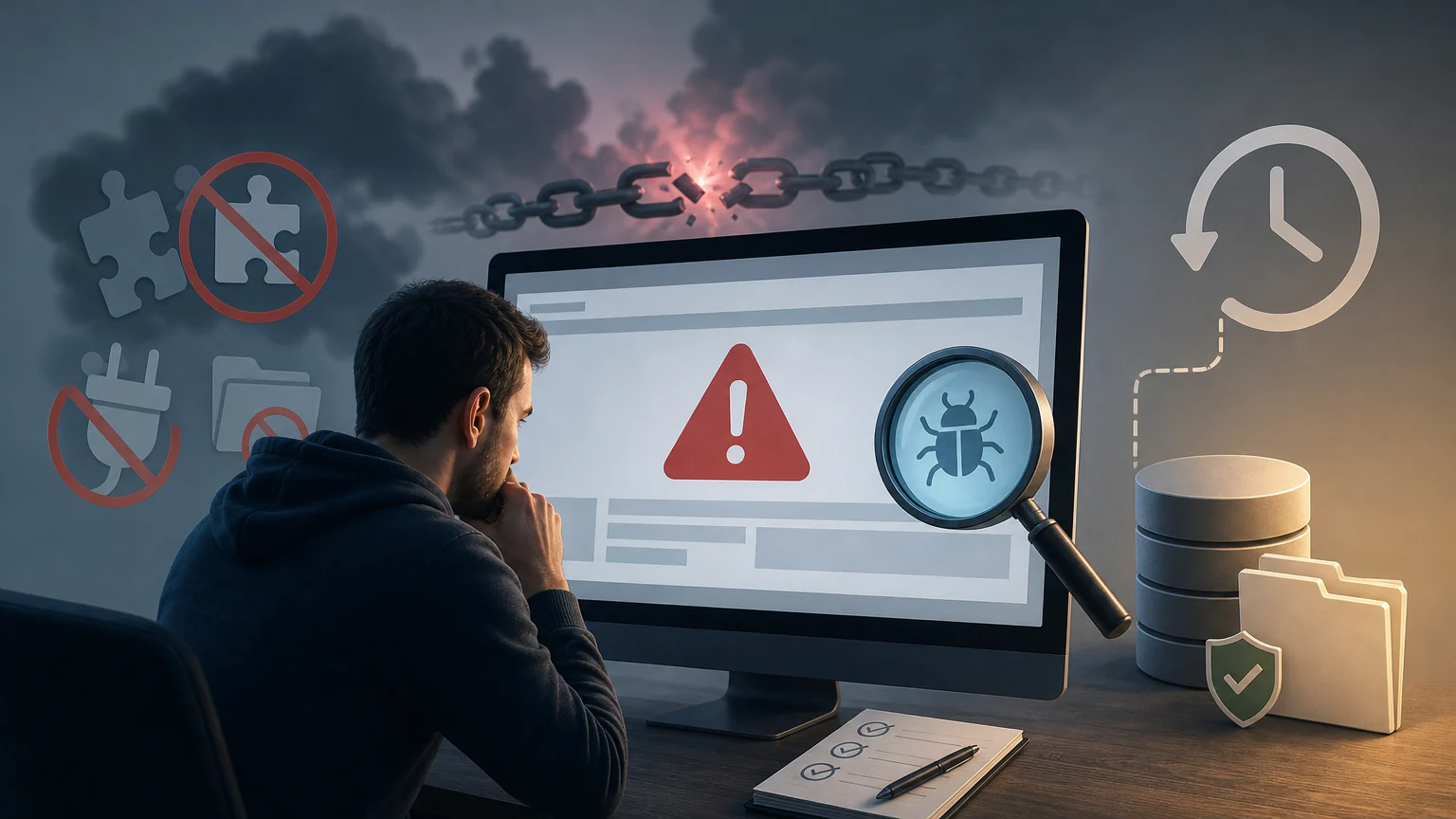
Błąd po aktualizacji WordPressa nie musi oznaczać trwałej awarii, ale wymaga spokojnej kolejności działań. Priorytetem jest ochrona danych i ograniczenie liczby zmian, a nie szybkie klikanie kolejnych aktualizacji. Ten plan pozwala odróżnić problem z wtyczką, motywem, rdzeniem WordPressa lub środowiskiem serwera oraz zdecydować, kiedy diagnozować, a kiedy odtworzyć sprawdzoną kopię.
błąd po aktualizacji – najważniejsze informacje
- Po awarii nie aktualizuj kolejnych elementów i nie usuwaj wtyczek ani plików, dopóki nie zabezpieczysz aktualnego stanu plików oraz bazy danych.
- Najpierw określ zakres problemu: niedostępność całej strony, błąd panelu, problem z konkretną funkcją czy tylko komunikat trybu konserwacji.
- Recovery Mode i log debug.log pomagają wskazać wadliwą wtyczkę, motyw albo fragment własnego kodu, ale debugowanie na produkcji powinno być krótkie i ostrożne.
- Cofnięcie zmian ma sens dopiero po ustaleniu, co zostało zaktualizowane; przy pełnej niedostępności najpewniejszą drogą jest przywrócenie spójnej kopii plików i bazy.
- Po naprawie trzeba wyłączyć debugowanie, usunąć wrażliwe logi oraz sprawdzić kluczowe ścieżki użytkownika, także poza panelem administracyjnym.
Zatrzymaj zmiany i zabezpiecz stan po awarii
Jeżeli problem pojawił się bezpośrednio po aktualizacji, przyjmij robocze założenie, że związek może być realny, ale nie jest jeszcze udowodniony. Aktualizacja mogła ujawnić wcześniejszy konflikt, brak zgodności z wersją PHP, błąd własnego kodu albo problem z zasobami serwera. Dlatego nie uruchamiaj od razu następnych aktualizacji, optymalizacji bazy, czyszczenia cache ani automatycznego „naprawiania” przez wiele wtyczek naraz.
Najpierw wykonaj dodatkową kopię aktualnego stanu: plików strony oraz bazy danych. Nawet uszkodzony stan bywa cenny diagnostycznie, ponieważ zawiera logi, konfigurację i dane potrzebne do ustalenia przyczyny. Zapisz też godzinę wystąpienia błędu, listę zmian wykonanych przed awarią, wersję WordPressa, PHP oraz aktualizowane wtyczki i motywy. Taka notatka istotnie skraca późniejszą diagnozę.
Jeśli masz środowisko testowe, odtwórz na nim sytuację możliwie wiernie. Staging pozwala sprawdzić wyłączenie komponentu, zmianę wersji lub odtworzenie kopii bez ryzyka dla aktywnej witryny. Gdy stagingu nie ma, każdą zmianę na stronie produkcyjnej wykonuj pojedynczo, dokumentując efekt i zachowując możliwość powrotu.
Najpierw ustal skalę problemu
Nie każdy błąd po aktualizacji wygląda tak samo. Strona może wyświetlać komunikat o błędzie krytycznym, zwracać błąd serwera, utknąć w trybie konserwacji, działać dla odwiedzających, lecz blokować logowanie do panelu, albo mieć niesprawny tylko formularz, koszyk czy edytor. Zakres objawów zawęża obszar poszukiwań.
Sprawdź stronę główną, kilka podstron, panel logowania, panel administracyjny oraz funkcję ważną dla działania serwisu. W sklepie będą to zwykle koszyk, finalizacja zamówienia i płatność. W serwisie usługowym: formularz kontaktowy, wysyłka wiadomości i elementy generujące zapytania. Test wykonaj w prywatnym oknie przeglądarki, aby nie pomylić danych z pamięci podręcznej z aktualnym stanem witryny.
Jeżeli widzisz jedynie ekran konserwacji długo po zakończeniu aktualizacji, przyczyną może być przerwany proces aktualizacji. To inny przypadek niż błąd krytyczny PHP i wymaga osobnej weryfikacji pliku odpowiedzialnego za tryb konserwacji oraz tego, czy aktualizacja rzeczywiście została ukończona.
Skorzystaj z Recovery Mode, jeśli WordPress go uruchomił
Tryb odzyskiwania jest wbudowaną funkcją WordPressa pomocną przy części błędów krytycznych. Gdy system wykryje krytyczny błąd podczas zwykłego ładowania strony, może wysłać na adres administratora wiadomość z indywidualnym odnośnikiem do logowania w tym trybie. Nie zakładaj jednak, że wiadomość zawsze dotrze: dostarczanie poczty zależy również od konfiguracji serwera i poczty wychodzącej.
Po wejściu do trybu odzyskiwania WordPress może tymczasowo wstrzymać wadliwą wtyczkę albo motyw wyłącznie dla sesji administracyjnej i wskazać komponent związany z błędem. To wskazówka do weryfikacji, a nie automatyczny dowód winy. Sprawdź, czy błąd występuje po wyłączeniu wskazanego komponentu, a następnie oceń jego zgodność z obecną wersją rdzenia, PHP i pozostałymi rozszerzeniami.
Jeżeli przywrócenie dostępu wymaga czasowego wyłączenia wtyczki lub motywu, nie traktuj tego jako końca naprawy. Ustal, czy należy zainstalować poprawioną wersję, przywrócić wcześniejszą wersję komponentu, poprawić kod własny czy poszukać konfliktu. Po zmianie opuść tryb odzyskiwania i przetestuj witrynę bez jego ochrony.
Czytaj logi, ale nie wystawiaj błędów odwiedzającym
Gdy komunikat na ekranie jest zbyt ogólny, przydatne są logi WordPressa i serwera. W kontrolowanym, krótkim czasie można włączyć rejestrowanie błędów WordPressa do pliku debug.log, jednocześnie wyłączając ich publiczne wyświetlanie. Zapis w logu może pokazać nazwę pliku, funkcji, wtyczki lub motywu, przy których doszło do błędu.
W logu szczególnie ważna jest kolejność zdarzeń. Porównaj czas pierwszego błędu z momentem aktualizacji i z listą zmian. Jeden komunikat może być skutkiem wcześniejszego problemu, dlatego nie usuwaj komponentu wyłącznie na podstawie pojedynczego ostrzeżenia. Szukaj błędów krytycznych, powtarzających się wpisów oraz wskazań na konkretną ścieżkę pliku.
Dane diagnostyczne mogą ujawnić ścieżki serwera, fragmenty zapytań lub inne informacje techniczne. Z tego powodu debugowanie na stronie produkcyjnej powinno być ograniczone do niezbędnego czasu. Po zebraniu informacji wyłącz tryb debugowania i usuń albo odpowiednio zabezpiecz plik logu. Nie przesyłaj pełnych logów w publicznych zgłoszeniach.
Izoluj przyczynę: wtyczka, motyw, rdzeń czy serwer
Problem po aktualizacji może dotyczyć pojedynczej wtyczki, aktywnego motywu lub własnych modyfikacji. Jeśli panel jest dostępny, tymczasowo dezaktywuj tylko najbardziej podejrzany element: ten aktualizowany bezpośrednio przed awarią albo wskazany w Recovery Mode czy logu. Po każdej zmianie sprawdź dokładnie ten sam objaw, aby wynik był porównywalny.
Jeżeli panel nie jest dostępny, a log wskazuje konkretną wtyczkę, można czasowo odłączyć ją przez zmianę nazwy jej katalogu w plikach serwera. WordPress potraktuje taki komponent jako niedostępny. Zmieniaj wyłącznie jeden katalog naraz i zapisuj oryginalną nazwę, aby móc odwrócić działanie. Masowe wyłączenie wszystkich wtyczek bywa uzasadnione przy pełnej blokadzie, lecz utrudnia ustalenie rzeczywistej przyczyny.
W przypadku motywu pomocny jest test na jednym z dostępnych motywów domyślnych WordPressa. Gdy błąd znika, sprawdź przede wszystkim modyfikacje w motywie potomnym, funkcje dodane ręcznie oraz zgodność motywu. Jeżeli problem trwa mimo wyłączenia rozszerzeń i zmiany motywu, rozważ problem z rdzeniem, niekompletną aktualizacją, uprawnieniami do plików, pamięcią PHP albo konfiguracją serwera.
Kiedy cofać aktualizację i jak zrobić to bezpiecznie
Cofnięcie zmian jest właściwe, gdy strona jest niedostępna, przyczyna nie daje się szybko ograniczyć, a dysponujesz sprawdzoną kopią sprzed aktualizacji. Najbezpieczniejszy powrót obejmuje spójny zestaw plików i bazy danych z tego samego punktu w czasie. Przywrócenie samych plików lub samej bazy może pozostawić niezgodność między kodem, ustawieniami i strukturą danych.
Jeżeli aktualizowany był rdzeń WordPressa, nie traktuj ręcznej podmiany plików jako uniwersalnej procedury cofnięcia wersji. Przed każdą ingerencją zabezpiecz pełną kopię, a przy potrzebie powrotu użyj zweryfikowanej kopii obejmującej pliki i bazę danych z tego samego punktu w czasie.
W praktyce przy krytycznej awarii zwykle lepiej jest odtworzyć ostatnią działającą kopię, a potem ponownie przeprowadzić aktualizację najpierw na środowisku testowym. Pomocny będzie wcześniejszy test odtworzenia kopii zapasowej WordPress oraz szczegółowy plan aktualizacji. Cofnięcie ma przywrócić ciągłość działania, ale nie zastępuje późniejszego ustalenia, dlaczego aktualizacja wywołała problem.
Po przywróceniu działania wykonaj test akceptacyjny
Strona, która przestała wyświetlać błąd, nie zawsze jest w pełni sprawna. Po naprawie przejdź najważniejsze ścieżki użytkownika i funkcje administracyjne. Sprawdź strony publiczne, logowanie, formularze, wysyłkę e-maili, media, wyszukiwarkę, zadania automatyczne oraz integracje zewnętrzne. W e-commerce przetestuj także koszyk, zamówienie i elementy zależne od płatności lub dostawy.
Następnie upewnij się, że tryb debugowania jest wyłączony, logi nie są publicznie dostępne, a cache został przebudowany w kontrolowany sposób. Sprawdź również, czy kopie zapasowe nadal wykonują się poprawnie. Awaria po aktualizacji jest dobrym momentem, by ocenić, czy odtworzenie można przeprowadzić szybko i czy dokumentacja dostępu do hostingu, bazy oraz plików jest aktualna.
Dopiero po potwierdzeniu stabilności zaplanuj ponowną aktualizację. Wykonaj ją pojedynczymi etapami na kopii testowej: najpierw aktualizacja i test, potem kolejny komponent. Nie ma uniwersalnej kolejności odpowiedniej dla każdej witryny, dlatego warto sprawdzać informacje o zgodności motywu i wtyczek oraz zachować możliwość natychmiastowego powrotu.
Jak podjąć decyzję?
| Potrzeba | Na co zwrócić uwagę | Czego unikać |
|---|---|---|
| Strona wyświetla błąd krytyczny, ale administrator otrzymał wiadomość odzyskiwania | Link do Recovery Mode i wskazanie wtyczki, motywu lub pliku powodującego błąd | Dezaktywowania wielu komponentów naraz bez zapisu zmian |
| Panel administracyjny nie działa, a log wskazuje konkretną wtyczkę | Powtarzalny wpis błędu związany z katalogiem tej wtyczki | Usuwania katalogu bez wcześniejszej kopii i możliwości przywrócenia |
| Witryna jest niedostępna po aktualizacji, a przyczyna nie jest oczywista | Ostatnią działającą, zweryfikowaną kopię plików i bazy z jednego punktu w czasie | Przywracania wyłącznie bazy albo samych plików bez oceny zgodności |
| Po aktualizacji działa strona, ale nie działa pojedyncza funkcja | Zakres błędu, komunikaty w logach oraz komponent obsługujący daną funkcję | Cofania całej witryny, zanim potwierdzisz, że problem jest lokalny |
| Aktualizacja utknęła na ekranie konserwacji | Ślady przerwanego procesu aktualizacji i kompletność plików | Ponownego uruchamiania kolejnych aktualizacji bez zabezpieczenia stanu |
Dobór do zastosowania
Strona firmowa z formularzem kontaktowym, która po aktualizacji wyświetla błąd krytyczny
Zabezpiecz aktualny stan, użyj Recovery Mode, a następnie zweryfikuj wskazany komponent. Jeśli problem dotyczy jednej wtyczki, odłącz ją tymczasowo i sprawdź formularz oraz pozostałe strony przed podjęciem decyzji o wersji docelowej.
Sklep WordPress, w którym po aktualizacji nie działa koszyk lub finalizacja zamówienia
Potraktuj awarię jako krytyczną funkcjonalnie. Najpierw zabezpiecz dane, ogranicz zmiany na produkcji i sprawdź problem na stagingu. Jeżeli nie ma szybkiej, potwierdzonej naprawy, rozważ odtworzenie ostatniej działającej kopii, a później wykonaj aktualizację etapami.
Serwis bez dostępu do panelu po aktualizacji wtyczki
Sprawdź logi i, jeśli wskazują konkretną wtyczkę, czasowo odłącz jej katalog w plikach serwera. Po odzyskaniu panelu nie kończ pracy na samej dezaktywacji: zweryfikuj zgodność, aktualizację naprawczą albo alternatywę dla wadliwego rozszerzenia.
Witryna działa, ale po aktualizacji pojawiają się ostrzeżenia i pojedyncze błędy w panelu
Nie cofaj automatycznie całej aktualizacji. Odtwórz błąd na środowisku testowym, przeanalizuj logi i ustal, czy ostrzeżenia wpływają na funkcje użytkowników. Podejmij zmianę dopiero po wskazaniu komponentu odpowiedzialnego za problem.
Checklista
- Wykonaj dodatkową kopię bieżących plików i bazy danych przed jakąkolwiek ingerencją.
- Zapisz godzinę awarii oraz wszystkie aktualizacje i zmiany poprzedzające problem.
- Sprawdź stronę publiczną, logowanie, panel oraz najważniejszą funkcję biznesową.
- Zweryfikuj, czy WordPress uruchomił Recovery Mode i czy dotarła wiadomość do administratora.
- Włącz krótkotrwale rejestrowanie błędów bez ich publicznego wyświetlania, jeśli potrzebujesz danych diagnostycznych.
- Wyłączaj lub odłączaj pojedynczo tylko podejrzane wtyczki albo motyw i po każdej zmianie powtarzaj ten sam test.
- Jeśli odzyskanie działania jest pilne, przywróć spójną, sprawdzoną kopię plików i bazy.
- Po naprawie wyłącz debugowanie, zabezpiecz lub usuń logi i wykonaj pełny test akceptacyjny.
- Zaplanuj ponowną aktualizację najpierw na środowisku testowym, etapami i z możliwością cofnięcia.
Przeczytaj także
- bezpieczna procedura aktualizacji WordPress
- odtwarzanie strony WordPress z kopii zapasowej
- sprawdzenie bezpieczeństwa strony po awarii
Najczęściej zadawane pytania
Czy po błędzie po aktualizacji należy od razu przywrócić kopię zapasową?
Nie zawsze. Jeśli strona częściowo działa, warto najpierw zabezpieczyć bieżący stan i sprawdzić Recovery Mode oraz logi. Gdy witryna jest niedostępna, problem dotyczy funkcji krytycznej lub diagnoza trwa zbyt długo, przywrócenie sprawdzonej, spójnej kopii jest zwykle rozsądną drogą do odzyskania działania.
Czy można wyłączyć wtyczkę, gdy nie da się zalogować do panelu WordPressa?
Tak, w uzasadnionym przypadku można tymczasowo zmienić nazwę katalogu podejrzanej wtyczki w plikach serwera. WordPress nie będzie mógł jej załadować. Zmieniaj jeden komponent naraz, zachowaj pierwotną nazwę i po odzyskaniu dostępu ustal trwałe rozwiązanie problemu.
Czy debug.log można zostawić włączony na stronie produkcyjnej?
Nie powinien działać stale bez wyraźnej potrzeby. Logowanie pomaga znaleźć przyczynę błędu, ale plik może zawierać informacje techniczne wymagające ochrony. Po zakończeniu diagnozy wyłącz debugowanie i usuń lub zabezpiecz log.
Dlaczego strona po aktualizacji nadal pokazuje tryb konserwacji?
Może to oznaczać, że proces aktualizacji został przerwany lub nie zakończył się prawidłowo. Najpierw sprawdź, czy aktualizacja rzeczywiście została ukończona i czy nie występuje inny błąd krytyczny. Dopiero potem usuń pozostałość po trybie konserwacji zgodnie z dostępem do plików i procedurą dla danej instalacji.