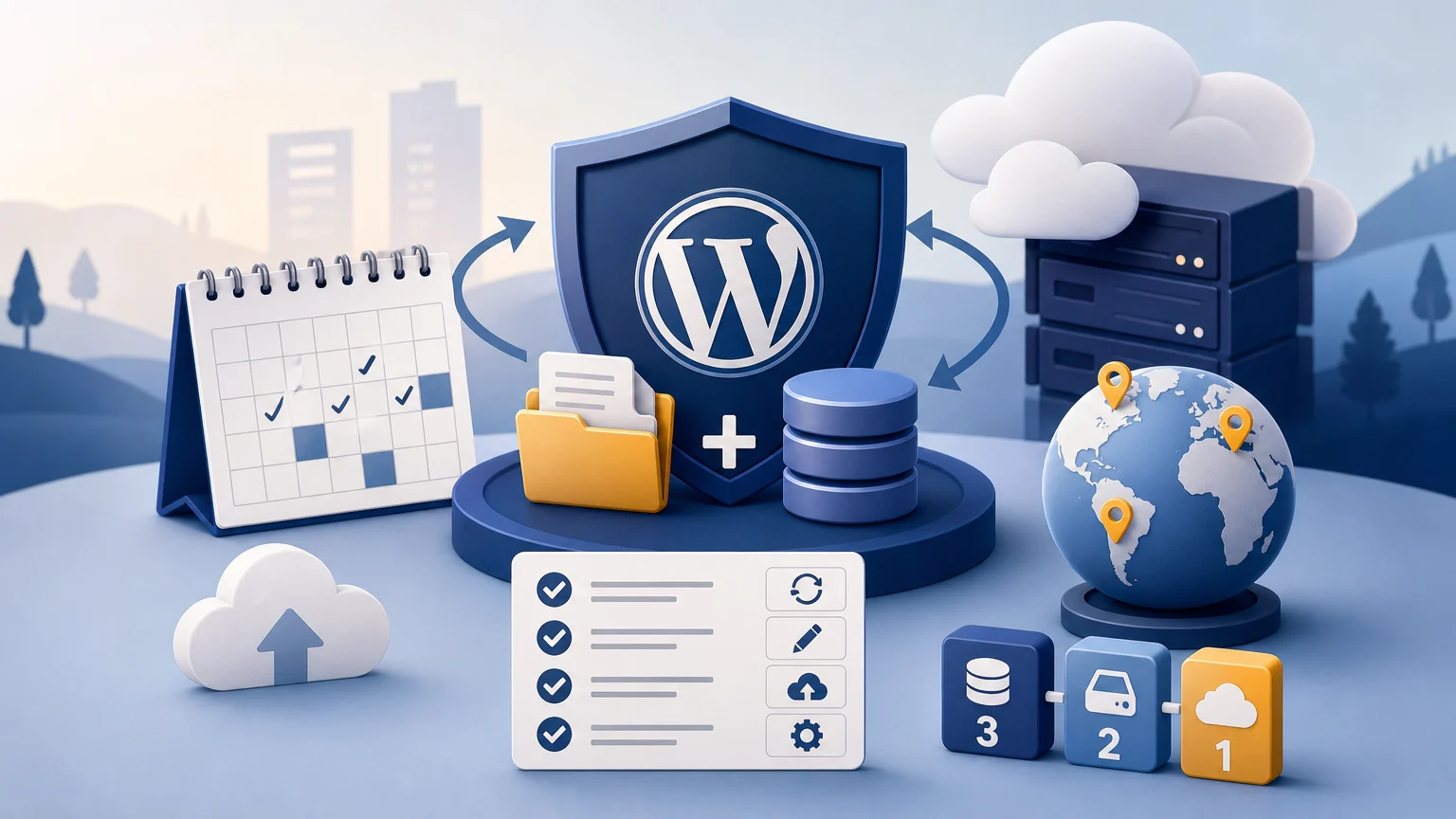
Automatyczna kopia zapasowa WordPress zmniejsza ryzyko długiego przestoju po nieudanej aktualizacji, błędzie konfiguracji, awarii hostingu lub incydencie bezpieczeństwa. Dobrze zaplanowany backup nie polega wyłącznie na ustawieniu harmonogramu we wtyczce albo panelu hostingu. Musi obejmować komplet danych, trafiać do niezależnego miejsca przechowywania, mieć czytelną retencję i dawać się odtworzyć w kontrolowanych warunkach.
kopia zapasowa WordPress – najważniejsze informacje
- Pełny backup WordPress obejmuje dwa elementy: pliki instalacji oraz bazę danych. Sama kopia jednego z nich nie wystarczy do typowego pełnego odtworzenia witryny.
- Harmonogram należy ustalić według skali zmian: małe, rzadko aktualizowane strony zwykle wymagają kopii tygodniowych, a aktywne serwisy i sklepy — częstszych, często codziennych.
- Wykonuj dodatkową, niezależną kopię przed aktualizacją rdzenia, motywów lub wtyczek, większą zmianą treści, migracją oraz pracami w konfiguracji serwera.
- Kopie przechowuj w więcej niż jednej lokalizacji. Model 3-2-1 pomaga ograniczyć ryzyko, że awaria środowiska produkcyjnego lub jednego konta usunie wszystkie wersje.
- Backup jest użyteczny dopiero wtedy, gdy można go znaleźć, otworzyć i bezpiecznie odtworzyć. Kontrola wykonania oraz okresowy test przywracania są częścią procedury, a nie dodatkiem.
Co musi obejmować pełna kopia WordPress
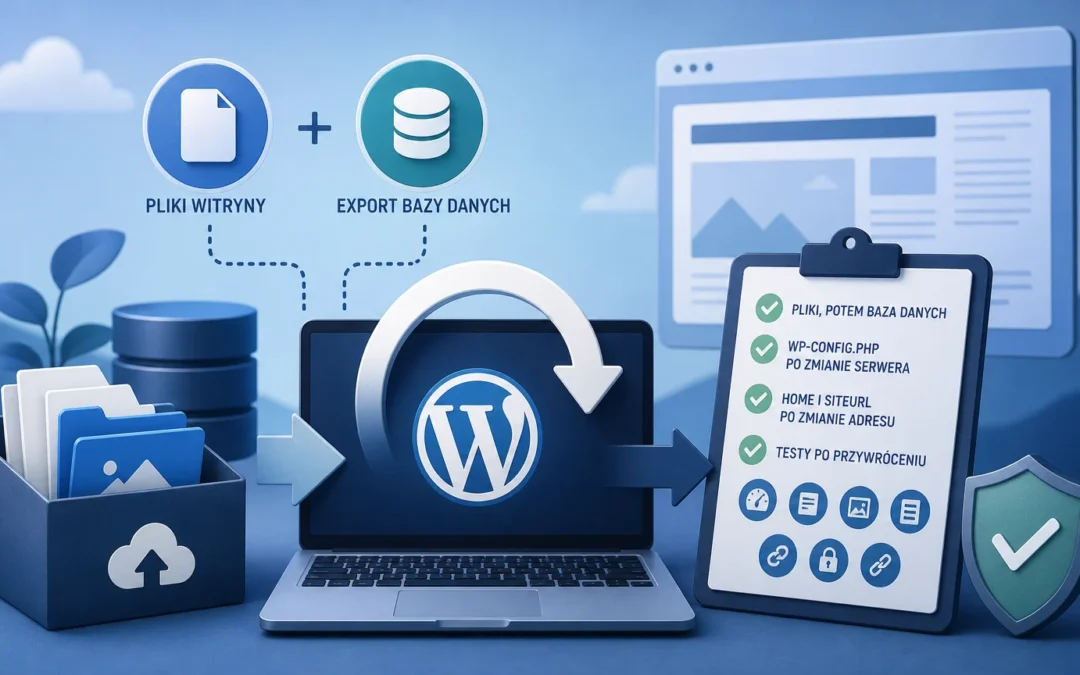
Typowa witryna WordPress składa się z plików oraz bazy danych. Te dwa obszary są od siebie zależne podczas przywracania strony, ale zawierają różne informacje. Pełna kopia powinna zatem zabezpieczać oba elementy jako możliwie spójny zestaw z jednego momentu.
W części plikowej znajdują się między innymi rdzeń WordPressa, motywy, wtyczki, katalog z przesłanymi mediami, dodatkowy kod, pliki konfiguracyjne oraz reguły serwera. W praktyce szczególne znaczenie mają katalog z uploadami, używany motyw, aktywne rozszerzenia i plik konfiguracyjny połączenia z bazą. Sam eksport bazy nie odtworzy wyglądu strony ani biblioteki mediów.
Baza danych przechowuje treści i ustawienia: wpisy, strony, komentarze, dane użytkowników, konfigurację wielu wtyczek, ustawienia motywów, menu i inne rekordy potrzebne do działania serwisu. Pobranie wyłącznie katalogu WordPress nie zabezpiecza tej części. Dlatego kopię plików i eksport bazy warto oznaczać wspólną datą oraz identyfikatorem, aby łatwo połączyć je w jeden zestaw odtworzeniowy.
Nie zakładaj też, że kopia konta hostingowego zawsze obejmuje wszystko, czego potrzebujesz. Zakres może zależeć od usługi, konfiguracji i sposobu tworzenia snapshotów. Sprawdź, czy backup zawiera bazę danych, pliki aplikacji, media, konfigurację oraz czy można odzyskać konkretną wersję bez nadpisywania całego konta.
Jaki harmonogram automatycznych kopii wybrać
Częstotliwość backupu powinna odpowiadać temu, ile danych możesz zaakceptować jako potencjalnie utracone. Nie ma jednego prawidłowego ustawienia dla wszystkich stron. Najpierw określ maksymalny dopuszczalny okres utraty zmian, a potem ustaw harmonogram krótszy lub równy temu okresowi.
Dla małej strony firmowej, która zmienia się sporadycznie, praktycznym punktem wyjścia jest pełna kopia raz w tygodniu. Gdy publikujesz nowe materiały, zbierasz formularze, aktualizujesz ofertę albo edytujesz stronę kilka razy w tygodniu, rozważ backup codzienny. Sklep, serwis członkowski, portal z rejestracją użytkowników lub witryna z częstymi zamówieniami wymaga zwykle częstszej ochrony bazy danych niż statyczna wizytówka.
Warto rozdzielić rytm kopii bazy od rytmu kopii plików. Baza zmienia się wraz z treścią, zamówieniami, formularzami i ustawieniami. Pliki, zwłaszcza rdzeń, motywy i wtyczki, zwykle zmieniają się rzadziej, ale katalog mediów może rosnąć wraz z publikacją materiałów. Taki podział bywa użyteczny, jeśli narzędzie pozwala ustawić osobne harmonogramy i retencję.
Automatyczny harmonogram nie zastępuje kopii wykonywanej przed ryzykowną zmianą. Zrób dodatkowy backup tuż przed aktualizacją WordPressa, wtyczek i motywu, instalacją nowego rozszerzenia, importem danych, zmianami w ustawieniach serwera oraz migracją. Jeżeli aktualizacje wymagają uporządkowanego procesu, pomocna będzie bezpieczna procedura aktualizacji WordPress.
Jak skonfigurować backup: najważniejsze ustawienia
Zacznij od ustalenia, kto i czym wykonuje kopie. Możesz korzystać z mechanizmu dostawcy hostingu, narzędzia uruchamianego na serwerze, rozwiązania zewnętrznego albo wtyczki WordPress. Nie wybieraj wyłącznie według tego, czy opcja jest dostępna. Ważniejsze są: zakres danych, niezależna lokalizacja, harmonogram, retencja, raportowanie oraz sposób przywracania.
W konfiguracji uwzględnij pełne pliki strony i wszystkie tabele właściwe dla danej instalacji. Jeżeli w jednej bazie działa więcej aplikacji, sprawdź prefiks tabel WordPress i zasady eksportu. Dopilnuj również, aby backup nie omijał katalogu z mediami, plików niestandardowego motywu, konfiguracji i dodatkowych zasobów używanych przez stronę.
Ustal nazwę lub schemat oznaczania kopii, który ułatwi wybór właściwego punktu odtworzenia. Przydatne są data i godzina utworzenia, rodzaj kopii oraz identyfikator witryny. Zachowaj też informację, gdzie znajduje się kopia i które konto ma do niej dostęp. W sytuacji awaryjnej nie powinno być konieczne odgadywanie, czy plik zawiera bazę, pliki czy jedynie część danych.
Zadbaj o retencję, czyli okres przechowywania kolejnych wersji. Przechowywanie tylko ostatniej kopii jest ryzykowne: błąd może zostać zauważony dopiero po wykonaniu kolejnego backupu. Z drugiej strony bardzo długie przechowywanie wszystkich wersji bez kontroli może powodować niepotrzebne zużycie przestrzeni i utrudniać zarządzanie. Ustal liczbę wersji zgodną z tempem zmian oraz wymaganiami organizacji.
Gdzie przechowywać kopie: zasada 3-2-1 w praktyce
Największym błędem jest przechowywanie jedynej kopii w tym samym środowisku, co działająca strona. Usunięcie konta, problem z serwerem, błędna synchronizacja albo przejęcie dostępu mogą wtedy dotknąć zarówno witrynę, jak i backup. Kopia na tym samym hostingu może być przydatna do szybkiego cofnięcia zmian, lecz nie powinna być jedynym zabezpieczeniem.
Dobrym modelem organizacyjnym jest strategia 3-2-1: trzy kopie danych, na co najmniej dwóch różnych nośnikach lub systemach, z przynajmniej jedną kopią poza środowiskiem produkcyjnym. W odniesieniu do WordPressa może to oznaczać działającą witrynę, wersję przechowywaną w systemie backupowym hostingu i dodatkową kopię w niezależnej usłudze lub zasobie kontrolowanym przez właściciela strony.
Warto również ograniczyć ryzyko przypadkowego lub złośliwego usunięcia kopii. Oddziel konto przechowujące backupy od codziennego konta administracyjnego, stosuj silne uwierzytelnianie i ogranicz liczbę osób z prawem kasowania archiwów. Jeśli dostawca oferuje wersjonowanie, blokadę usuwania lub niezmienność kopii, oceń te funkcje pod kątem własnego procesu oraz wymagań bezpieczeństwa.
Zewnętrzna lokalizacja nie zwalnia z kontroli dostępu. Kopie mogą zawierać dane osobowe, treści prywatne, konfigurację i informacje przydatne osobie atakującej. Ustal, kto ma dostęp, jak długo przechowywane są archiwa i jak przebiega odebranie uprawnień po zmianie osób odpowiedzialnych.
Kontrola kopii: co sprawdzać po każdym wykonaniu
Status „zadanie zakończone” nie jest jeszcze potwierdzeniem, że backup nadaje się do użycia. Kontrola powinna obejmować co najmniej informację o powodzeniu zadania, czasie wykonania, rozmiarze archiwum, lokalizacji docelowej oraz obecności obu części zestawu: plików i bazy danych. Nagły spadek rozmiaru backupu może oznaczać, że pominięto media, część katalogów albo dane bazy.
Włącz powiadomienia o błędach, ale nie polegaj wyłącznie na skrzynce e-mail. Okresowo sprawdzaj historię zadań i porównuj ostatnie kopie z wcześniejszymi. Błędy uprawnień, brak miejsca, wygaśnięcie tokenu do zewnętrznej lokalizacji, limit API albo przerwane zadanie mogą sprawić, że harmonogram pozornie działa, ale nie tworzy użytecznych archiwów.
Najważniejszą kontrolą jest test odtworzenia na osobnym środowisku, nie na działającej stronie. Sprawdź, czy da się przywrócić pliki i bazę, zalogować do panelu, otworzyć kluczowe podstrony, wyświetlić media oraz zweryfikować działanie formularzy i najważniejszych integracji. Szczegółowy test odtworzenia kopii zapasowej WordPress pozwala zamienić założenie w potwierdzoną procedurę.
Po nieudanej aktualizacji nie cofaj zmian w pośpiechu bez ustalenia punktu przywracania. Najpierw zabezpiecz aktualny stan do analizy, wybierz właściwy zestaw backupu i odtwarzaj według planu. Jeśli problem pojawił się po zmianach w rozszerzeniach lub motywie, przydatna może być diagnoza błędu po aktualizacji WordPress.
Czego unikać przy automatycznych backupach
Nie traktuj kopii bazy jako pełnego backupu strony ani nie zakładaj, że katalog plików zawiera dane MySQL lub MariaDB. Unikaj też tworzenia archiwów wyłącznie ręcznie: ręczna kopia jest potrzebna przed istotnymi zmianami, lecz bez automatyzacji łatwo o pominięcie zwykłego harmonogramu.
Nie zapisuj danych dostępowych do serwera, bazy lub zewnętrznego magazynu w miejscach dostępnych dla osób nieuprawnionych. W przypadku ręcznych czynności administracyjnych używaj bezpiecznych połączeń, a dostępy przechowuj i przekazuj zgodnie z przyjętymi zasadami organizacji.
Nie odkładaj testu przywracania do momentu awarii. Odtworzenie obejmuje wiele zależności: zgodność plików i bazy, konfigurację domeny, połączenie z bazą, ustawienia poczty, pamięć podręczną, integracje oraz uprawnienia do plików. Problemy wykryte w zaplanowanym teście są zazwyczaj łatwiejsze do usunięcia niż podczas przestoju produkcyjnego.
Jak podjąć decyzję?
| Potrzeba | Na co zwrócić uwagę | Czego unikać |
|---|---|---|
| Rzadko aktualizowana strona firmowa | Pełna automatyczna kopia co tydzień, dodatkowa kopia przed zmianami, kilka ostatnich wersji i kopia poza hostingiem. | Jednej kopii na serwerze produkcyjnym oraz braku testu przywracania. |
| Blog lub serwis redakcyjny | Codzienny backup bazy, regularną kopię plików i retencję obejmującą kilka cykli publikacyjnych. | Ustawienia, które nadpisują jedyną wersję przed zauważeniem błędu. |
| Sklep internetowy lub serwis z kontami użytkowników | Częstsze kopie bazy, monitorowanie błędów, szybki dostęp do punktu odtworzenia i jasno przypisane odpowiedzialności. | Traktowania cotygodniowej kopii jako wystarczającej przy bieżących transakcjach i rejestracjach. |
| Planowana aktualizacja, migracja lub większa przebudowa | Ręczną pełną kopię wykonaną tuż przed pracami, zapis w niezależnej lokalizacji oraz plan przywrócenia. | Rozpoczynania zmian bez wskazania ostatniego sprawdzonego zestawu backupu. |
Dobór do zastosowania
Właściciel niewielkiej strony usługowej aktualizowanej kilka razy w miesiącu
Ustaw pełną automatyczną kopię raz w tygodniu, zachowuj kilka ostatnich wersji i wykonuj dodatkowy pełny backup przed aktualizacją lub zmianą oferty. Przechowuj jedną kopię poza kontem hostingowym.
Administrator bloga z regularną publikacją treści i formularzami kontaktowymi
Rozważ codzienną kopię bazy oraz regularne kopie plików. Kontroluj raporty zadań, aby wychwycić brak eksportu bazy lub nieudane przesłanie archiwum do magazynu zewnętrznego.
Osoba odpowiedzialna za sklep WordPress
Priorytetem jest krótki dopuszczalny okres utraty danych. Skonfiguruj częstsze kopie bazy, niezależne przechowywanie archiwów i regularny test odtworzenia w środowisku nieprodukcyjnym. Ustal też, kto podejmuje decyzję o przywróceniu strony.
Checklista
- Sprawdź, czy backup obejmuje pliki WordPress i bazę danych.
- Ustal harmonogram zgodny z częstotliwością zmian na stronie.
- Wykonuj dodatkową pełną kopię przed aktualizacją, migracją i większą zmianą konfiguracji.
- Przechowuj kopie w co najmniej dwóch niezależnych lokalizacjach, w tym poza środowiskiem produkcyjnym.
- Ustal retencję, aby zachować kilka poprzednich punktów odtworzenia.
- Włącz powiadomienia o błędach oraz regularnie kontroluj historię wykonania zadań.
- Porównuj rozmiar i kompletność nowych archiwów z wcześniejszymi kopiami.
- Ogranicz dostęp do magazynu backupów i kontroluj uprawnienia do usuwania archiwów.
- Testuj odtwarzanie na oddzielnym środowisku i zapisuj wynik testu.
- Zadbaj o aktualną instrukcję: gdzie są kopie, kto ma dostęp i jaka jest kolejność przywracania.
Przeczytaj także
Najczęściej zadawane pytania
Czy sama kopia bazy danych wystarczy do odtworzenia WordPressa?
Zwykle nie. Eksport bazy odzyska treści i wiele ustawień, ale nie przywróci motywów, wtyczek, obrazów, plików konfiguracji ani pozostałych plików instalacji. Do pełnego odtworzenia standardowej witryny potrzebujesz bazy oraz plików.
Jak często wykonywać automatyczną kopię WordPress?
Dopasuj harmonogram do częstotliwości zmian i dopuszczalnej utraty danych. Dla małej strony aktualizowanej rzadko sensownym punktem wyjścia jest kopia tygodniowa. Aktywne serwisy, sklepy i strony zbierające bieżące dane wymagają zwykle kopii codziennych lub częstszych, zwłaszcza dla bazy danych.
Czy backup hostingu wystarczy?
Może być ważną częścią planu, ale warto sprawdzić jego zakres, retencję, lokalizację, dostępność przywracania i niezależność od środowiska produkcyjnego. Dla ograniczenia ryzyka przechowuj co najmniej jedną dodatkową kopię poza głównym kontem hostingowym.
Czy trzeba robić kopię przed aktualizacją WordPressa?
Tak. Aktualizacja rdzenia, motywów, wtyczek i większe zmiany konfiguracji mogą spowodować konflikt lub błąd. Dodatkowa kopia wykonana bezpośrednio przed zmianą ułatwia szybkie cofnięcie do znanego stanu.