Nieudane odtworzenie kopii WordPress nie zawsze oznacza, że backup jest bezużyteczny. Problem może wynikać z braku jednego elementu zestawu, niezgodnej konfiguracji bazy danych, zmiany adresu witryny albo błędu ujawnionego po uruchomieniu wtyczek i motywu. Najbezpieczniej diagnozować sytuację metodycznie: zabezpieczyć obecny stan, potwierdzić kompletność kopii, odtworzyć pliki i bazę, a następnie sprawdzić konfigurację oraz działanie strony.
odtwarzanie kopii WordPress – najważniejsze informacje
- Pełne odtworzenie typowej witryny WordPress wymaga spójnego zestawu plików oraz eksportu bazy danych. Sama kopia katalogu strony albo sam plik SQL zwykle nie wystarczą.
- Najpierw zabezpiecz aktualny stan witryny, nawet jeśli jest uszkodzona. Pracuj na kopii zapasowej i, jeśli to możliwe, wykonuj odtworzenie w środowisku testowym.
- Po imporcie bazy zweryfikuj w pliku wp-config.php nazwę bazy, użytkownika, hasło i adres serwera bazy danych. Błędne dane powodują problemy z połączeniem lub działaniem nie tej instalacji.
- Po migracji sprawdź adres WordPressa i adres witryny, reguły bezpośrednich odnośników oraz pozostałe stare adresy zapisane w danych. Nie wykonuj masowej zamiany tekstu bez narzędzia obsługującego dane serializowane.
- Jeśli po odtworzeniu występuje błąd krytyczny, odizoluj problem z wtyczką, motywem albo własnym kodem. Pomocny bywa tryb odzyskiwania WordPress lub czasowe wyłączenie podejrzanego komponentu.
Od czego zacząć, gdy odtworzenie kopii nie działa
Nie wykonuj kolejnych prób bez planu, zwłaszcza bezpośrednio na jedynej dostępnej kopii. Zapisz komunikat błędu, zanotuj moment, w którym operacja się zatrzymuje, i wykonaj dodatkową kopię aktualnego stanu plików oraz bazy danych. Nawet niedziałająca instalacja może zawierać nowsze treści, zamówienia, formularze lub ustawienia, których nie ma w starszym backupie.
Następnie ustal, czy problem dotyczy samego odtworzenia, czy działania witryny po odtworzeniu. To rozróżnienie skraca diagnozę. Błąd podczas przesyłania archiwum, rozpakowywania plików lub importu SQL wskazuje na problem techniczny operacji. Biała strona, błąd 500, przekierowanie na stary adres lub komunikat o braku połączenia z bazą pojawiający się później oznaczają zwykle, że kopia została wgrana, ale środowisko nie jest jeszcze spójne.
Jeżeli masz taką możliwość, odtwarzaj najpierw poza produkcją: na subdomenie technicznej, w środowisku testowym albo w oddzielnym katalogu. Pozwala to sprawdzić kompletność backupu bez ryzyka nadpisania działającej strony. Test odtworzenia kopii na osobnym środowisku powinien być stałym elementem procedury, a nie działaniem wykonywanym dopiero podczas awarii.
Pełny backup to pliki i baza danych
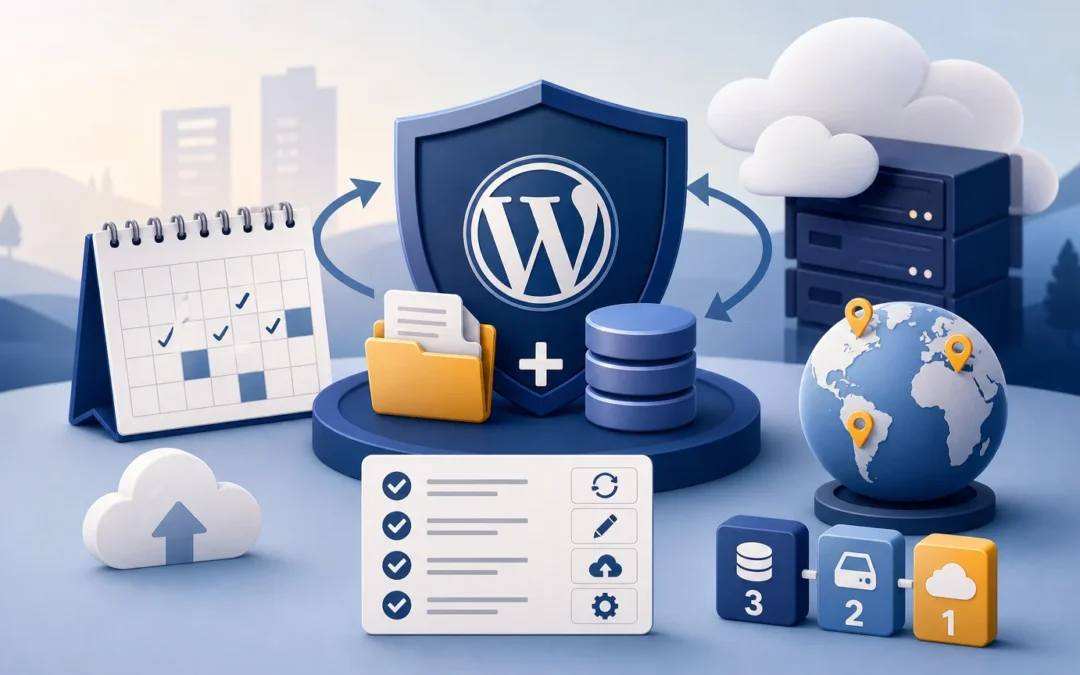
Typowa instalacja WordPress składa się z dwóch części. Pliki obejmują rdzeń WordPressa, motywy, wtyczki, katalog z mediami, plik wp-config.php oraz dodatkowe pliki konfiguracyjne. Baza danych przechowuje między innymi wpisy, strony, użytkowników, komentarze, ustawienia i dane wielu wtyczek. Do pełnego przywrócenia potrzebujesz obu elementów.
Częstym błędem jest uznanie pobranego katalogu wp-content za kompletną kopię strony. Taki zestaw może zawierać motyw, rozszerzenia i przesłane media, ale zwykle nie zawiera treści oraz ustawień zapisanych w bazie. Odwrotnie, sam zrzut SQL nie przywróci obrazów, plików motywu ani kodu wtyczek. Sprawdź więc, czy masz archiwum plików oraz eksport bazy utworzone w zbliżonym czasie.
Oceń także, czy plik SQL i archiwum dają się odczytać. Problemy mogą wynikać z niepełnego pobrania, uszkodzonego archiwum, braku miejsca na dysku, przerwanego transferu albo limitu narzuconego przez panel hostingu. Nie zastępuj od razu istniejącej bazy nowym importem, jeżeli nie masz osobnej kopii jej obecnej wersji.
Import bazy danych: konfiguracja i typowe błędy
Po umieszczeniu plików na serwerze zweryfikuj dane bazy w pliku wp-config.php. Kluczowe są nazwa bazy danych, użytkownik, hasło i adres hosta bazy. W zależności od hostingu adres ten nie zawsze ma postać localhost. Gdy którykolwiek parametr jest nieprawidłowy, WordPress nie nawiąże połączenia albo połączy się z niewłaściwą bazą.
Jeżeli korzystasz z WP-CLI, pamiętaj, że import bazy wykonuje instrukcje zawarte w pliku SQL, ale sam nie tworzy automatycznie pustej bazy. Baza oraz konto z odpowiednimi uprawnieniami muszą istnieć przed importem, jeśli zrzut nie zawiera poleceń tworzących je samodzielnie. W praktyce warto najpierw potwierdzić w panelu hostingu, że import trafia do właściwej, docelowej bazy.
Niepowodzenie importu może też oznaczać niezgodność z wersją silnika bazy lub ograniczeniami serwera. Przykładowe przyczyny to nieobsługiwana składnia SQL, różnice w kodowaniu, przekroczony limit wielkości importu, zbyt krótki czas wykonania albo brak wymaganych uprawnień. Jeśli panel przerywa import dużego pliku, rozważ narzędzie dostępne po stronie serwera lub podziel operację zgodnie z dokumentacją hostingu. Nie zmieniaj przypadkowo prefiksu tabel: musi on odpowiadać wartości zapisanej w konfiguracji WordPressa i tabelom faktycznie zaimportowanym do bazy.
Adresy URL po migracji i odtworzeniu
Przy odtwarzaniu na innej domenie, w podkatalogu, na subdomenie technicznej lub po przejściu z HTTP na HTTPS część problemów wynika ze starych adresów zapisanych w bazie. Objawy to przekierowania do poprzedniej domeny, brak stylów, niedziałające obrazy, błędne linki albo niemożność wejścia do panelu administracyjnego.
Najpierw sprawdź dwa podstawowe ustawienia: adres WordPressa oraz adres witryny. Powinny odpowiadać miejscu, w którym instalacja ma działać. W razie potrzeby można tymczasowo określić te wartości w konfiguracji, aby odzyskać dostęp i kontynuować diagnozę. Nie zostawiaj jednak rozwiązania tymczasowego bez zrozumienia, skąd bierze się rozbieżność.
Zmiana adresów w całej bazie wymaga ostrożności. Dane części motywów i wtyczek mogą być serializowane, dlatego zwykłe masowe zamienianie tekstu w eksporcie SQL może je uszkodzić. Stosuj narzędzie, które uwzględnia ten format danych, a przed operacją zachowaj nietkniętą kopię bazy. Nie zmieniaj automatycznie wartości GUID wpisów, ponieważ nie służą one jako zwykłe adresy stron. Po korekcie zapisów odśwież ustawienia bezpośrednich odnośników, jeśli używasz przyjaznych adresów URL.
Gdy strona po przywróceniu pokazuje błąd krytyczny, błąd 500 lub pustą stronę
Jeżeli pliki i baza zostały przywrócone, ale witryna nie działa, potraktuj problem jako konflikt środowiskowy lub błąd komponentu. Możliwą przyczyną jest wtyczka, motyw, własny fragment kodu, różnica wersji PHP, brak wymaganego rozszerzenia PHP albo konfiguracja serwera. Komunikat błędu i logi serwera są zwykle bardziej użyteczne niż ponowne wgrywanie całej kopii.
Zacznij od ustalenia, czy panel administracyjny pozostaje dostępny. WordPress ma tryb odzyskiwania, który może pomóc po wykryciu krytycznego błędu PHP. W odpowiednich przypadkach pozwala zalogować się przez specjalny link i tymczasowo odizolować komponent powodujący awarię. Nie należy jednak zakładać, że tryb odzyskiwania zadziała przy każdym rodzaju niedostępności.
Jeśli nie masz dostępu do panelu, czasowe wyłączenie podejrzanej wtyczki przez zmianę nazwy jej katalogu może pomóc potwierdzić źródło konfliktu. Rób to pojedynczo i dokumentuj każdą zmianę. Przywrócenie wszystkich rozszerzeń naraz ze starego środowiska może ujawnić problem, który wcześniej istniał, ale nie był widoczny z powodu innej wersji PHP, serwera lub konfiguracji. Osobny plan diagnozy błędu 500 w WordPress pozwala odróżnić błąd aplikacji od problemu z konfiguracją serwera.
Limity pamięci, czasu i miejsca na dysku
Duże kopie zapasowe mogą nie odtwarzać się poprawnie z powodu ograniczeń zasobów. Operacja rozpakowania potrzebuje miejsca nie tylko na samo archiwum, lecz także na pliki po rozpakowaniu. Import bazy może z kolei wymagać czasu działania procesu, pamięci oraz miejsca na tabele tymczasowe. Przerwanie procesu nie musi oznaczać wadliwej kopii.
Sprawdź dostępne miejsce na koncie, limity przesyłania plików oraz limity czasu wykonywania skryptów. Jeżeli narzędzie do backupu zatrzymuje się zawsze na podobnym etapie, zanotuj nazwę ostatnio przetwarzanego pliku albo tabeli. Taka informacja pomaga stwierdzić, czy przeszkodą jest konkretny element backupu, limit platformy czy uszkodzenie archiwum.
Nie zwiększaj parametrów serwera na ślepo, jeżeli nie wiesz, jaki jest ich wpływ. Rozsądniejszym rozwiązaniem może być odtwarzanie etapami: najpierw pliki, potem baza, a następnie test działania. W razie ograniczeń środowiska skontaktuj się z obsługą hostingu, przekazując dokładny komunikat błędu, wielkość pliku i etap, na którym operacja została przerwana.
Kontrola po udanym przywróceniu
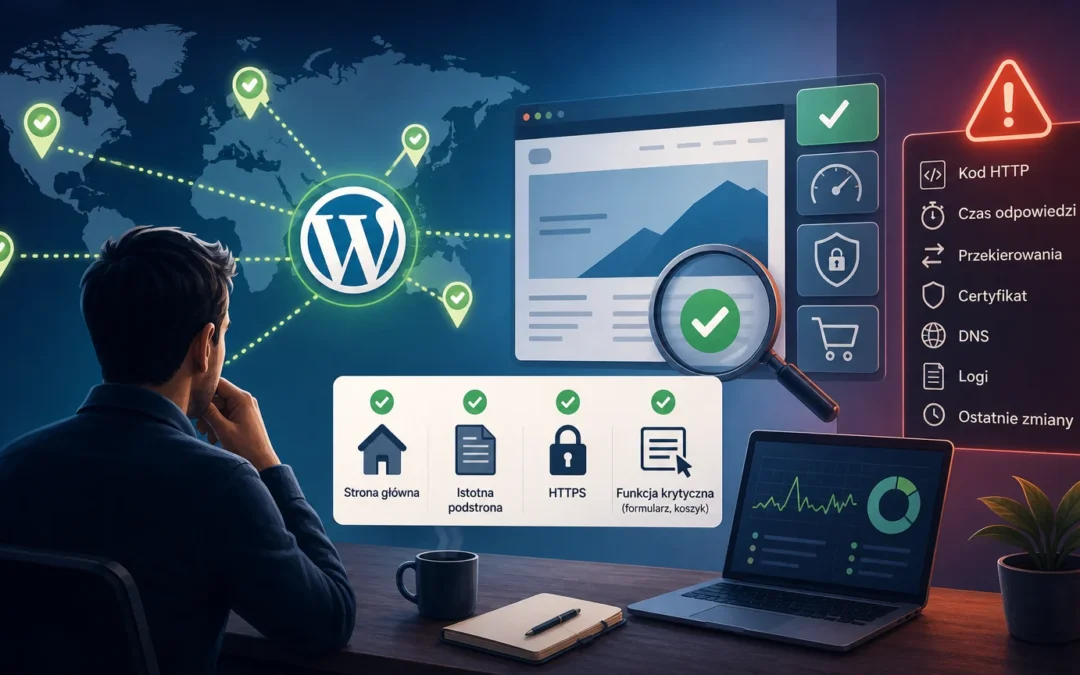
Komunikat o ukończeniu odtwarzania nie jest jeszcze potwierdzeniem, że witryna wróciła do pełnej sprawności. Sprawdź stronę główną, kilka podstron, formularze, logowanie, panel administracyjny, bibliotekę mediów, działanie wyszukiwarki i linki prowadzące do kluczowych zasobów. W sklepie internetowym dodatkowo zweryfikuj koszyk, checkout, e-maile transakcyjne oraz integracje płatności i dostaw.
Sprawdź również, czy włączony jest właściwy motyw, czy aktywne wtyczki odpowiadają oczekiwanemu stanowi oraz czy uprawnienia plików nie blokują zapisu tam, gdzie WordPress go potrzebuje. Po migracji przejrzyj przekierowania, ustawienia HTTPS i odnośniki bezpośrednie. Nie traktuj problemów z wyglądem jako wyłącznie kosmetycznych: brak arkuszy stylów lub mediów może sygnalizować błędny adres, niepełny transfer plików albo blokadę dostępu.
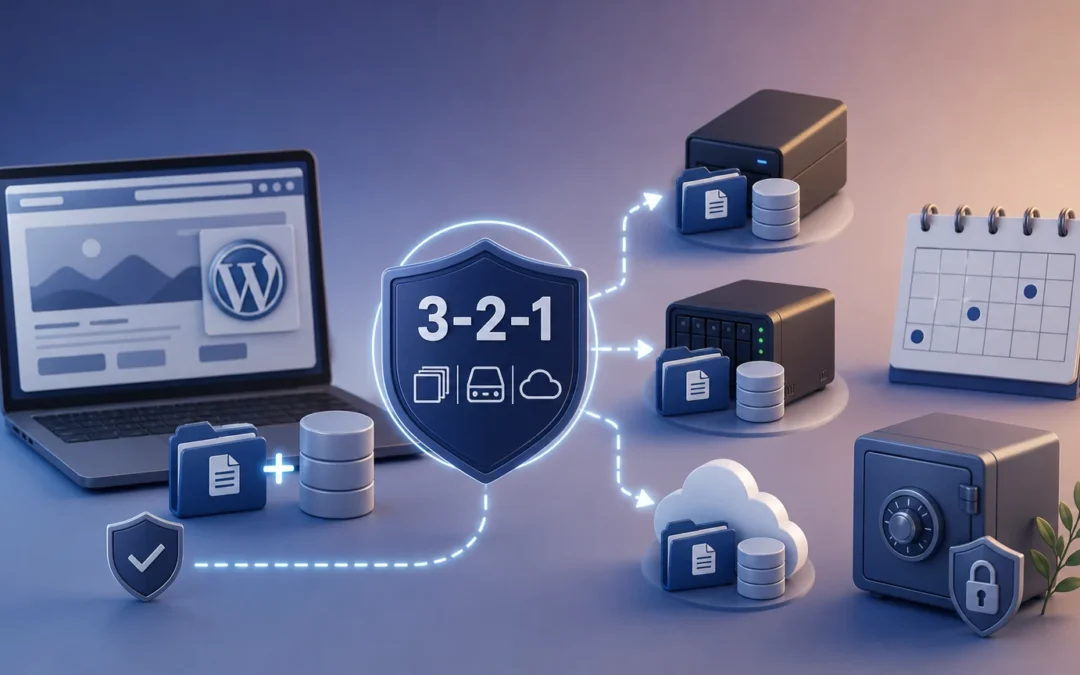
Na koniec wykonaj nową kopię działającego stanu i odnotuj wersję backupu, z której odtwarzano stronę. Wnioski z awarii wykorzystaj do poprawy procedury: utrzymuj spójne zestawy plików i baz, przechowuj kopie w więcej niż jednym miejscu oraz regularnie testuj możliwość odtworzenia. Strategia kopii zapasowych WordPress jest skuteczna dopiero wtedy, gdy wiadomo, że można z niej bezpiecznie przywrócić działającą witrynę.
Jak podjąć decyzję?
| Potrzeba | Na co zwrócić uwagę | Czego unikać |
|---|---|---|
| Import bazy kończy się błędem lub nie tworzy tabel | Czy wskazano właściwą bazę, czy użytkownik ma uprawnienia oraz czy plik SQL jest kompletny i zgodny z serwerem | Wielokrotnego importowania do jedynej aktualnej bazy bez wcześniejszej kopii |
| Po przywróceniu widoczny jest błąd połączenia z bazą | Zgodności DB_NAME, DB_USER, DB_PASSWORD i DB_HOST w pliku wp-config.php | Zakładania, że adres hosta bazy zawsze jest taki sam jak w poprzednim hostingu |
| Strona otwiera starą domenę albo gubi style i obrazy | Wartości adresu WordPressa, adresu witryny, stare adresy w bazie oraz konfigurację HTTPS | Prostej zamiany tekstu w całym pliku SQL bez obsługi danych serializowanych |
| Po odtworzeniu występuje błąd 500 lub błąd krytyczny | Logów błędów, konfliktu wtyczki lub motywu, niezgodności wersji PHP i trybu odzyskiwania | Jednoczesnego wyłączania wielu elementów bez zapisywania zmian |
| Proces zatrzymuje się podczas rozpakowania lub importu | Wolnego miejsca, limitów pliku, pamięci i czasu wykonania oraz etapu przerwania | Usuwania backupu tylko dlatego, że panel nie ukończył operacji |
Dobór do zastosowania
Kopia została przesłana, ale po wejściu na stronę widoczny jest komunikat o błędzie połączenia z bazą danych
Najpierw porównaj dane DB_NAME, DB_USER, DB_PASSWORD i DB_HOST w pliku wp-config.php z ustawieniami docelowej bazy. Następnie sprawdź, czy import trafił do tej samej bazy i czy zawiera oczekiwane tabele.
Witryna działa po przywróceniu, ale przekierowuje do starej domeny lub jej styl jest uszkodzony
Zweryfikuj adres WordPressa i adres witryny, a potem bezpiecznie zaktualizuj pozostałe odwołania do starego adresu. Nie używaj niekontrolowanej zamiany tekstu, jeśli baza może zawierać dane serializowane.
Po aktualizacji i odtworzeniu backupu pojawia się biała strona lub błąd krytyczny
Sprawdź możliwość użycia trybu odzyskiwania oraz komunikaty błędów. Izoluj wtyczki i motyw pojedynczo, zaczynając od komponentów aktualizowanych bezpośrednio przed awarią.
Panel hostingu przerywa odtwarzanie dużego archiwum
Sprawdź wolne miejsce i limity konta. Ustal, czy zatrzymanie następuje przy rozpakowywaniu plików czy imporcie bazy, a następnie wybierz metodę odtwarzania odpowiednią do ograniczeń serwera.
Checklista
- Zapisz dokładny komunikat błędu oraz etap, na którym odtwarzanie zostało przerwane.
- Wykonaj dodatkową kopię aktualnych plików i bazy danych przed rozpoczęciem zmian.
- Potwierdź, że backup zawiera zarówno pliki witryny, jak i eksport bazy danych.
- Sprawdź, czy archiwum i plik SQL można pobrać oraz odczytać bez błędów.
- Przygotuj docelową bazę danych i zweryfikuj dane dostępowe w pliku wp-config.php.
- Odtwórz pliki i bazę w kontrolowanej kolejności, najlepiej najpierw poza środowiskiem produkcyjnym.
- Po migracji sprawdź adres WordPressa, adres witryny, HTTPS oraz bezpośrednie odnośniki.
- Jeżeli wystąpi błąd krytyczny, ustal problematyczną wtyczkę, motyw lub fragment kodu przed kolejnymi zmianami.
- Przetestuj stronę publiczną, panel, media, formularze i kluczowe funkcje biznesowe.
- Po pomyślnym przywróceniu wykonaj nową kopię działającego stanu i udokumentuj użyty backup.
Przeczytaj także
- jak odtworzyć stronę WordPress z kopii zapasowej krok po kroku
- błędy i naprawa nieudanego odtwarzania kopii
- automatyczna kopia zapasowa WordPress
- diagnoza konfliktu wtyczek po aktualizacji
- monitoring dostępności strony WordPress
Najczęściej zadawane pytania
Czy można odtworzyć WordPress wyłącznie z plików?
Zwykle nie. Same pliki mogą przywrócić motyw, wtyczki i media, ale nie odzyskają treści, użytkowników, ustawień oraz innych danych zapisanych w bazie. Do pełnego odtworzenia potrzebujesz także eksportu bazy danych.
Dlaczego po odtworzeniu pojawia się komunikat o błędzie połączenia z bazą danych?
Dane w pliku wp-config.php mogą nie odpowiadać docelowej bazie. Sprawdź nazwę bazy, nazwę użytkownika, hasło, adres hosta bazy oraz uprawnienia użytkownika. Potwierdź także, że tabele zostały zaimportowane do właściwej bazy.
Czy import przez WP-CLI tworzy bazę danych?
Nie należy tego zakładać. Import wykonuje polecenia zapisane w pliku SQL i korzysta z danych dostępowych konfiguracji WordPressa. W typowym scenariuszu pusta baza i użytkownik z odpowiednimi uprawnieniami powinny być przygotowane przed importem.
Dlaczego strona przekierowuje na poprzednią domenę po przywróceniu?
Adresy witryny mogą nadal być zapisane w ustawieniach WordPressa lub innych danych bazy. Sprawdź adres WordPressa i adres witryny, a przy zmianie domeny wykonaj bezpieczną zamianę adresów uwzględniającą dane serializowane.