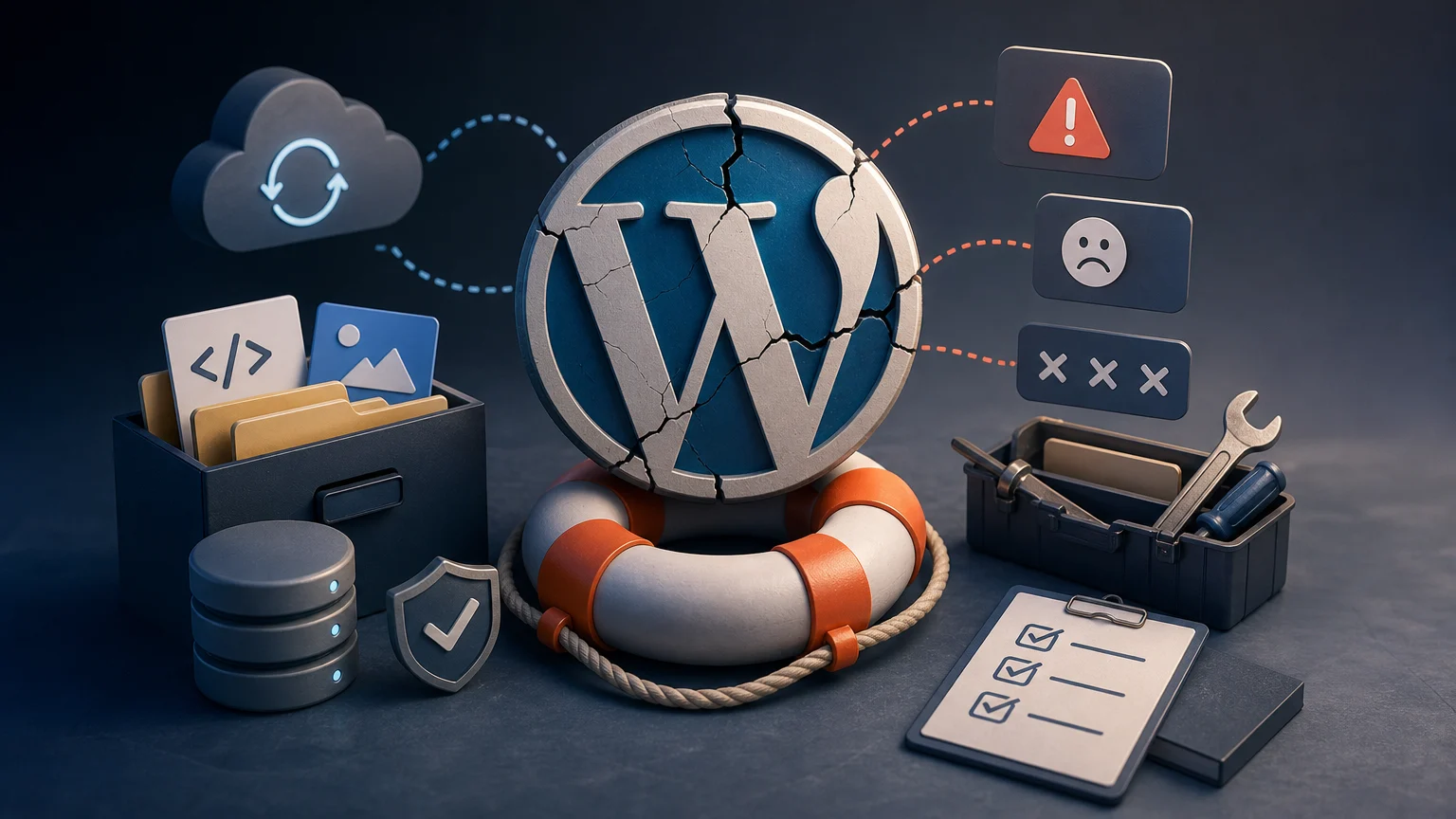
Odtworzenie kopii zapasowej WordPress nie kończy się sukcesem tylko dlatego, że archiwum zostało wgrane na serwer. Działająca strona wymaga zgodności między plikami i bazą danych, poprawnej konfiguracji połączenia oraz właściwych adresów witryny. Gdy po przywróceniu pojawia się biały ekran, błąd 500, pętla przekierowań albo brak połączenia z bazą, nie wprowadzaj przypadkowych zmian. Zacznij od zabezpieczenia obecnego stanu, ustalenia objawu i sprawdzania kolejnych elementów w stałej kolejności.
odtwarzanie kopii WordPress – najważniejsze informacje
- Pełne odtworzenie WordPressa wymaga spójnego zestawu: plików witryny, katalogu z mediami, pliku konfiguracyjnego oraz właściwej bazy danych.
- Przed każdą próbą naprawy wykonaj kopię aktualnego stanu, nawet jeśli strona jest niedostępna lub częściowo uszkodzona.
- Komunikat o błędzie połączenia z bazą zwykle wymaga sprawdzenia parametrów w pliku konfiguracyjnym, użytkownika bazy i dostępności serwera MySQL lub MariaDB.
- Biały ekran, błąd krytyczny lub błąd 500 po odtworzeniu często wskazują na konflikt wtyczki, motywu, wersji PHP albo uszkodzony plik.htaccess.
- Po przeniesieniu lub przywróceniu strony na innej domenie trzeba zweryfikować adres WordPressa i adres witryny, aby uniknąć przekierowań, błędnych odnośników i problemów z panelem.
Dlaczego odtwarzanie kopii WordPress kończy się błędem
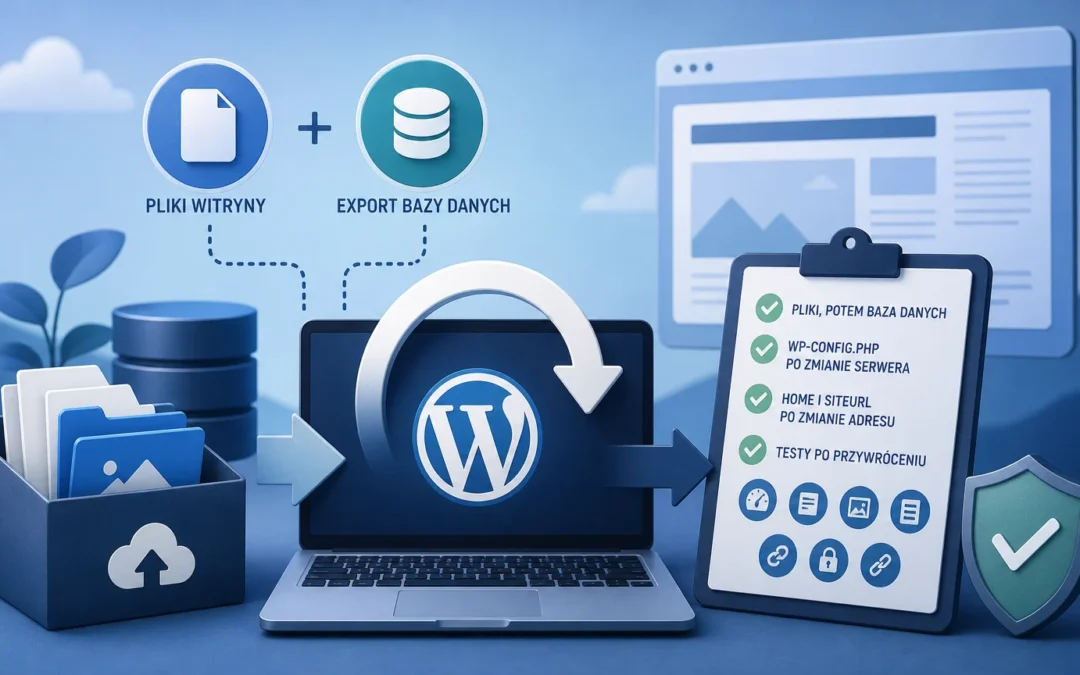
Typowa instalacja WordPress składa się z dwóch części: plików na serwerze oraz danych zapisanych w bazie MySQL lub MariaDB. Pliki obejmują między innymi rdzeń WordPressa, motywy, wtyczki, przesłane media i plik wp-config.php. Baza przechowuje treści, konta użytkowników, ustawienia, adresy witryny oraz konfigurację wielu rozszerzeń. Przywrócenie tylko jednej części rzadko pozwala wrócić do w pełni działającej strony.
Najbezpieczniej traktować kopię jako zestaw z określonego momentu. Pliki i dump SQL powinny pochodzić z możliwie tej samej chwili. Połączenie nowszych plików ze starszą bazą albo odwrotnie może prowadzić do brakujących obrazów, błędów ustawień, niezgodności wtyczek lub problemów z wyglądem. Szczególnej ostrożności wymagają sklepy, strony z formularzami i serwisy z częstą publikacją, ponieważ między datą kopii a awarią mogły pojawić się nowe zamówienia, zgłoszenia albo wpisy.
Nieudane przywracanie bywa też skutkiem samego środowiska docelowego. Inna wersja PHP, brak wymaganego rozszerzenia, ograniczenie pamięci, odmienna konfiguracja serwera lub niekompletne uprawnienia do plików mogą ujawnić problem, którego nie było na poprzednim hostingu. Dlatego warto najpierw ustalić, czy błąd nastąpił podczas importu danych, podczas uruchamiania WordPressa czy dopiero po wejściu na konkretną podstronę.
Najpierw zabezpiecz bieżący stan i nie naprawiaj w ciemno
Nawet uszkodzona strona może zawierać dane, których nie ma w przywracanej kopii. Zanim nadpiszesz pliki, zaimportujesz bazę lub zmienisz konfigurację, pobierz aktualne pliki i wykonaj eksport obecnej bazy danych. Jeżeli panel hostingu pozwala utworzyć migawkę lub kopię konta, potraktuj ją jako dodatkową warstwę zabezpieczenia, a nie zamiennik własnej weryfikacji.
Zapisz objawy wraz z momentem ich występowania. Zanotuj dokładny komunikat, adres podstrony, datę użytej kopii oraz to, czy błąd dotyczy strony publicznej, panelu administracyjnego czy obu miejsc. Przygotuj także listę zmian wykonanych tuż przed awarią, na przykład aktualizację wtyczki, zmianę wersji PHP, migrację, zmianę domeny lub ręczną edycję konfiguracji.
Jeżeli jest to możliwe, prowadź odtwarzanie poza działającą produkcją: na subdomenie technicznej, kopii środowiska lub w katalogu testowym. Pozwala to sprawdzić kompletność kopii bez ryzyka dalszego pogorszenia sytuacji i bez udostępniania odwiedzającym komunikatów diagnostycznych.
Błąd połączenia z bazą danych: co sprawdzić
Komunikat o braku połączenia z bazą nie musi oznaczać uszkodzenia całej kopii. WordPress może nie łączyć się z bazą, gdy w wp-config.php znajdują się nieaktualne dane: nazwa bazy, użytkownik, hasło lub host. Problem występuje często po migracji, gdy baza i użytkownik zostały utworzone od nowa, a konfiguracja nadal wskazuje stare wartości.
Porównaj parametry zapisane w pliku konfiguracyjnym z danymi utworzonymi w panelu hostingu. Upewnij się, że użytkownik ma uprawnienia do właściwej bazy. Sprawdź też, czy import został wykonany do tej samej bazy, którą wskazuje WordPress. W środowiskach z niestandardowym hostem bazy warto potwierdzić, czy wartość hosta nie różni się od domyślnej.
Jeżeli dane dostępowe są poprawne, zweryfikuj, czy serwer bazodanowy działa i czy konto hostingowe nie osiągnęło limitów zasobów. Baza może być chwilowo niedostępna niezależnie od poprawności plików. Nie zakładaj automatycznie, że problem rozwiąże ponowny import: najpierw ustal, czy w bazie znajdują się oczekiwane tabele WordPress i czy nie importujesz danych do niewłaściwego miejsca.
Uszkodzony lub niepełny dump SQL
Dump SQL jest zapisem danych, który trzeba poprawnie zaimportować do bazy. Gdy plik jest pusty, przerwany, pochodzi z innej strony albo nie zawiera wszystkich tabel, WordPress może uruchomić instalator, wyświetlić błędy dotyczące tabel lub działać z niepełną treścią. Obecność plików na serwerze nie potwierdza, że baza została odtworzona prawidłowo.
Przed importem sprawdź wielkość pliku oraz to, czy da się go otworzyć w edytorze tekstu lub narzędziu do obsługi bazy. Wewnątrz powinny być widoczne polecenia tworzenia tabel i wstawiania danych. Po imporcie skontroluj, czy baza zawiera zestaw tabel odpowiadających prefiksowi ustawionemu w wp-config.php. Jeśli konfiguracja wskazuje prefiks wp_, a przywrócone tabele używają innego prefiksu, WordPress nie odnajdzie swoich danych.
Jeśli import został przerwany przez limit czasu, limit wielkości pliku lub brak miejsca, nie zakładaj, że częściowo zaimportowana baza jest użyteczna. Usuń niekompletny wynik tylko wtedy, gdy masz pewność, że istnieje zabezpieczona kopia bieżącego stanu i właściwy plik do ponownego importu. Przy dużych bazach bardziej stabilne może być użycie narzędzia udostępnionego przez hosting lub import wykonywany z poziomu konsoli.
Pętla przekierowań, zła domena i błędne adresy po migracji
Adres WordPressa i adres witryny kontrolują, pod jakim adresem działa instalacja oraz pod jakim adresem użytkownicy mają ją odwiedzać. Po odtworzeniu na innej domenie, w katalogu testowym lub po przełączeniu między HTTP i HTTPS stare wartości mogą powodować przekierowania na poprzedni adres, brak dostępu do panelu i ładowanie zasobów z niewłaściwej lokalizacji.
Sprawdź ustawienia adresów w bazie oraz ewentualne stałe WP_HOME i WP_SITEURL w pliku wp-config.php. Jeśli te stałe są zdefiniowane, mają pierwszeństwo przed edycją adresów w panelu administracyjnym. Warto pamiętać, że tymczasowe wymuszenie adresu w konfiguracji pomaga odzyskać dostęp, ale powinno być świadomą decyzją administracyjną, ponieważ blokuje późniejszą zmianę tych pól w ustawieniach WordPressa.
Po zmianie domeny nie wystarczy prosta zamiana tekstu w tabelach. WordPress i wtyczki mogą przechowywać część ustawień w danych serializowanych. Nieostrożna ręczna zamiana adresów może uszkodzić strukturę takich danych. Jeżeli problem dotyczy wyłącznie środowiska testowego, upewnij się również, że reguły przekierowań serwera, wtyczka cache i ustawienia certyfikatu nie wymuszają starego adresu.
Biały ekran, błąd krytyczny lub HTTP 500 po przywróceniu
Biały ekran i komunikat o błędzie krytycznym mogą kierować diagnostykę w stronę PHP, wtyczek, motywu albo bazy. Po odtworzeniu starszej kopii jedną z możliwych przyczyn jest niezgodność między kodem rozszerzenia a wersją PHP aktywną na serwerze. Podobny objaw może wywołać brak pliku w katalogu wtyczki, niedokończona aktualizacja lub zbyt mały limit pamięci.
Zacznij od wykluczenia wtyczek. Jeśli panel WordPressa jest dostępny, wyłącz je wszystkie i aktywuj kolejno, sprawdzając rezultat po każdej zmianie. Gdy panel nie działa, można tymczasowo zmienić nazwę katalogu plugins, co uniemożliwi WordPressowi załadowanie dodatków. Po odzyskaniu dostępu przywróć nazwę katalogu i włączaj wtyczki pojedynczo. Dzięki temu łatwiej wskazać konflikt bez trwałego usuwania danych.
Jeśli wyłączenie wtyczek nie pomaga, tymczasowo przełącz motyw na jeden z domyślnych motywów WordPress. W przypadku błędu 500 sprawdź także plik.htaccess. Jego uszkodzenie lub niezgodne reguły mogą blokować działanie strony. Zachowaj kopię pliku, zmień jego nazwę i sprawdź, czy witryna zaczyna odpowiadać. Gdy tak się stanie, po odzyskaniu panelu zapisz ponownie ustawienia bezpośrednich odnośników, aby WordPress utworzył aktualne reguły.
Nie wyświetlaj komunikatów debugowania publicznie na stronie produkcyjnej. Logowanie błędów może pomóc znaleźć przyczynę, lecz komunikaty powinny trafiać do pliku dostępnego tylko administratorowi. Po zakończeniu diagnostyki wyłącz tryb debugowania lub przywróć wcześniejszą konfigurację.
Uprawnienia, pliki i katalog uploads
Strona może działać częściowo po udanym odtworzeniu, ale nie wyświetlać obrazów, nie pozwalać na przesyłanie plików lub zwracać błędy dostępu. W takim przypadku sprawdź kompletność katalogu wp-content/uploads, obecność plików motywu i wtyczek oraz zgodność właściciela plików z konfiguracją hostingu. Samo nadanie bardzo szerokich uprawnień nie jest dobrą metodą naprawy, bo może zwiększyć ryzyko bezpieczeństwa.
Porównaj strukturę katalogów z kopią i zweryfikuj, czy archiwum zostało wypakowane we właściwym katalogu dokumentów serwera. Częsty błąd polega na pozostawieniu dodatkowego zagnieżdżenia, przez które pliki WordPressa znajdują się jeden katalog za głęboko. Innym problemem jest nadpisanie wp-config.php plikiem przeznaczonym dla poprzedniego serwera bez dostosowania danych bazy i kluczy bezpieczeństwa.
Jeśli używasz mechanizmu cache na poziomie hostingu, serwera lub wtyczki, po naprawie wyczyść cache dopiero po upewnieniu się, że witryna korzysta z właściwych plików i adresów. Pamięć podręczna może utrwalać obraz problemu, ale nie powinna zastępować diagnozy konfiguracji.
Jak podjąć decyzję?
| Potrzeba | Na co zwrócić uwagę | Czego unikać |
|---|---|---|
| Strona wyświetla komunikat o braku połączenia z bazą | Nazwę bazy, użytkownika, hasło, host bazy, uprawnienia użytkownika oraz obecność oczekiwanych tabel | Wielokrotnego importowania dumpu bez sprawdzenia konfiguracji wp-config.php |
| Po odtworzeniu widać biały ekran lub błąd krytyczny | Wpisy w logu błędów, konflikt wtyczki, konflikt motywu, niezgodność wersji PHP i limit pamięci | Włączania debugowania z wyświetlaniem błędów dla odwiedzających |
| Strona przekierowuje na dawną domenę lub nie wpuszcza do panelu | Wartości adresu witryny, WP_HOME, WP_SITEURL, przekierowania serwera i ustawienia HTTPS | Masowej ręcznej zamiany adresów w bazie bez narzędzia obsługującego dane serializowane |
| Obrazy nie działają, a treści są widoczne | Katalog uploads, poprawne ścieżki, właściciela plików i dostęp odczytu dla serwera | Ustawiania nadmiernie otwartych uprawnień do wszystkich plików i katalogów |
| Błąd 500 wystąpił zaraz po przywróceniu | Stan pliku.htaccess, aktywne wtyczki, motyw oraz log błędów PHP | Usuwania pliku.htaccess bez zachowania jego kopii |
Dobór do zastosowania
Strona firmowa po migracji na inny hosting
Najpierw skonfiguruj nową bazę i użytkownika, porównaj dane z wp-config.php, a następnie zweryfikuj adresy witryny. Dopiero po uruchomieniu strony sprawdzaj przekierowania i pamięć podręczną.
Sklep internetowy odtwarzany po awarii
Zabezpiecz obecny stan przed przywróceniem i ustal, jakie dane pojawiły się po dacie kopii. Po naprawie priorytetowo sprawdź zamówienia, płatności, stany magazynowe, e-maile transakcyjne i logowanie klientów.
Biały ekran po przywróceniu starszej kopii
Zacznij od wykluczenia wtyczek i motywu, potem sprawdź log błędów oraz zgodność wersji PHP. Nie zakładaj, że problemem jest baza, jeśli strona zaczęła odpowiadać po wyłączeniu dodatków.
Działa strona główna, lecz podstrony zwracają błąd 404
Sprawdź reguły bezpośrednich odnośników i stan.htaccess. Zachowaj kopię obecnego pliku, a po odzyskaniu dostępu do panelu zapisz ponownie ustawienia odnośników.
Checklista
- Utwórz kopię aktualnych plików i eksport bieżącej bazy danych przed nadpisaniem czegokolwiek.
- Potwierdź datę oraz kompletność zestawu kopii: pliki, uploads, wp-config.php i dump SQL.
- Sprawdź, czy dump został zaimportowany do właściwej bazy i czy zawiera komplet tabel.
- Porównaj nazwę bazy, użytkownika, hasło, host oraz prefiks tabel z wp-config.php.
- Ustal, czy błąd dotyczy frontu, panelu administratora, pojedynczej podstrony czy całej instalacji.
- Skontroluj adres WordPressa, adres witryny oraz ewentualne stałe WP_HOME i WP_SITEURL.
- Przy białym ekranie tymczasowo wyklucz wtyczki, a następnie motyw.
- Przy błędzie 500 zachowaj kopię.htaccess i sprawdź, czy problem ustępuje po jego tymczasowym wyłączeniu.
- Włącz logowanie błędów tylko na czas diagnozy i nie pokazuj szczegółów błędów użytkownikom.
- Po naprawie przetestuj logowanie, formularze, media, odnośniki, funkcje sklepu oraz najważniejsze podstrony.
Przeczytaj także
- odtworzenie strony WordPress z kopii zapasowej krok po kroku
- test odtworzenia kopii na osobnym środowisku
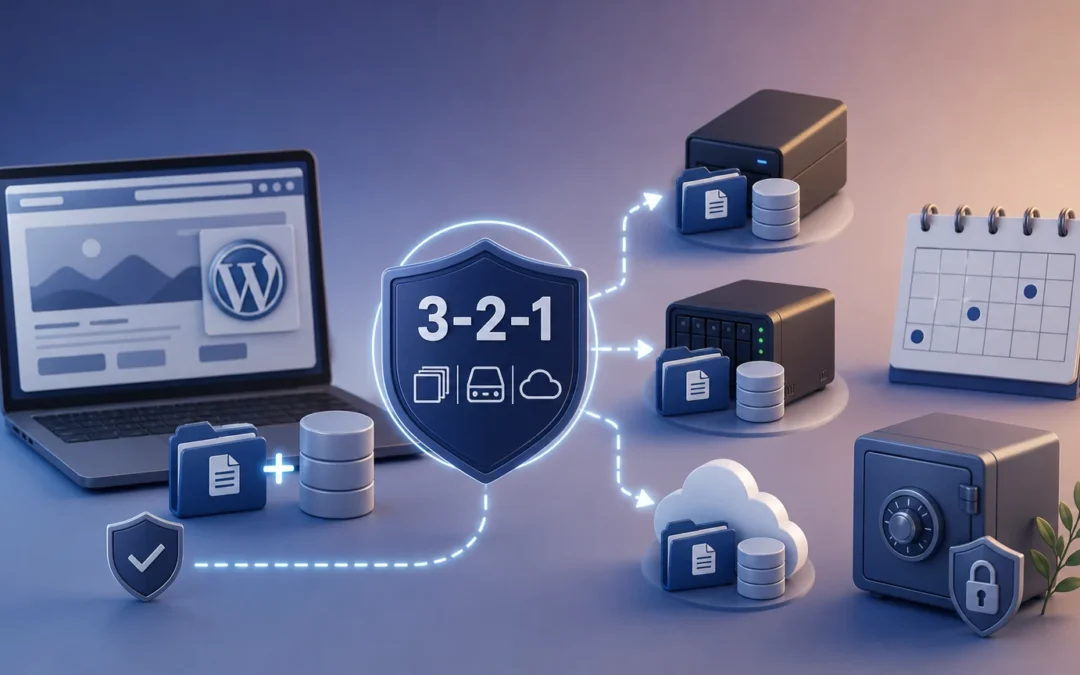
- strategia kopii zapasowych 3-2-1
- automatyczne kopie zapasowe WordPress
- bezpieczna procedura aktualizacji WordPress
- diagnoza błędów po aktualizacji WordPress
Najczęściej zadawane pytania
Czy można odtworzyć WordPressa tylko z plików?
Nie w przypadku pełnego odtworzenia typowej strony. Pliki zawierają kod, motywy, wtyczki i media, ale treści, użytkownicy oraz większość ustawień znajdują się w bazie danych. Do pełnego przywrócenia potrzebne są obie części.
Dlaczego po odtworzeniu strona przekierowuje na starą domenę?
Najczęściej w przywróconej bazie lub w pliku wp-config.php pozostały poprzednie wartości adresu WordPressa i adresu witryny. Sprawdź także reguły przekierowań, ustawienia HTTPS oraz konfigurację cache.
Czy zmiana nazwy katalogu plugins usuwa wtyczki?
Nie. To tymczasowy sposób na wyłączenie wszystkich wtyczek bez kasowania ich plików. Po przywróceniu właściwej nazwy katalogu można włączać dodatki pojedynczo i ustalić, który powoduje problem.
Co zrobić, gdy import bazy danych kończy się limitem czasu?
Nie zakładaj, że baza została przywrócona w całości. Zweryfikuj rezultat importu, a następnie użyj narzędzia obsługującego większe pliki lub rozwiązania udostępnionego przez hosting. Przed kolejną próbą zabezpiecz aktualny stan bazy.