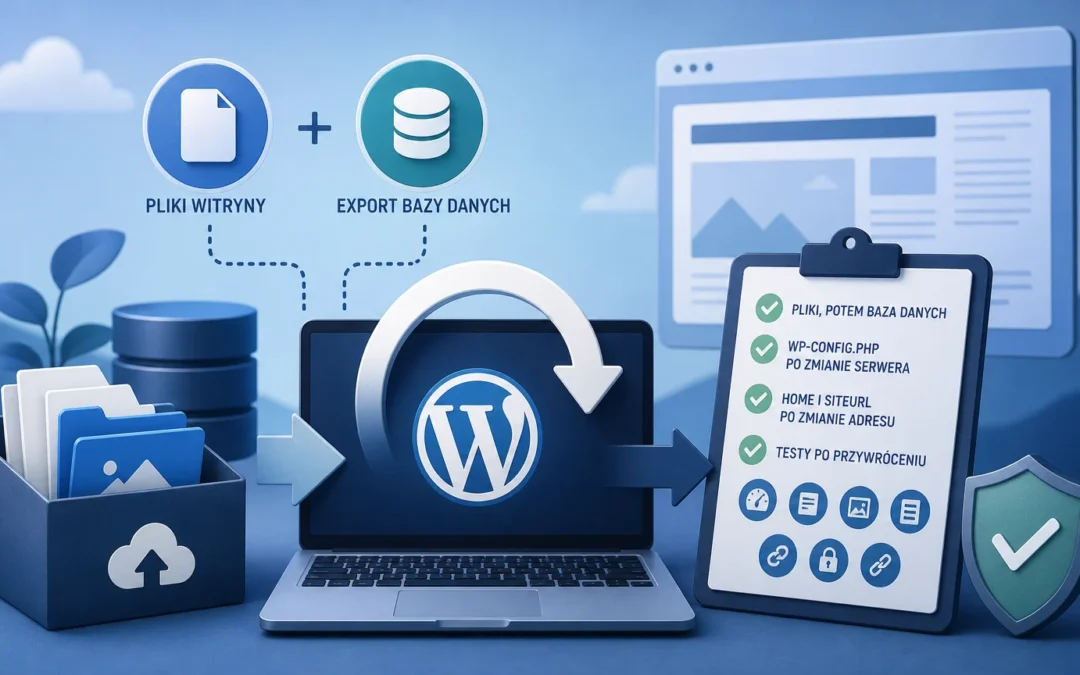
Monitoring uptime WordPress może skrócić czas wykrycia awarii i ułatwić rozpoczęcie diagnozy. Najlepszy efekt daje połączenie zewnętrznego testu dostępności z kontrolą odpowiedzi HTTP, czasu reakcji, przekierowań, HTTPS i działania najważniejszych elementów witryny. Sam komunikat, że strona odpowiada, nie zawsze oznacza, że działa poprawnie.
monitoring uptime WordPress – najważniejsze informacje
- Monitoring dostępności powinien sprawdzać stronę z zewnętrznej lokalizacji, a nie wyłącznie stan serwera widoczny w panelu hostingu.
- Status 200 oznacza udaną odpowiedź HTTP, ale nie potwierdza, że użytkownik widzi właściwą treść lub może wykonać kluczowe działanie.
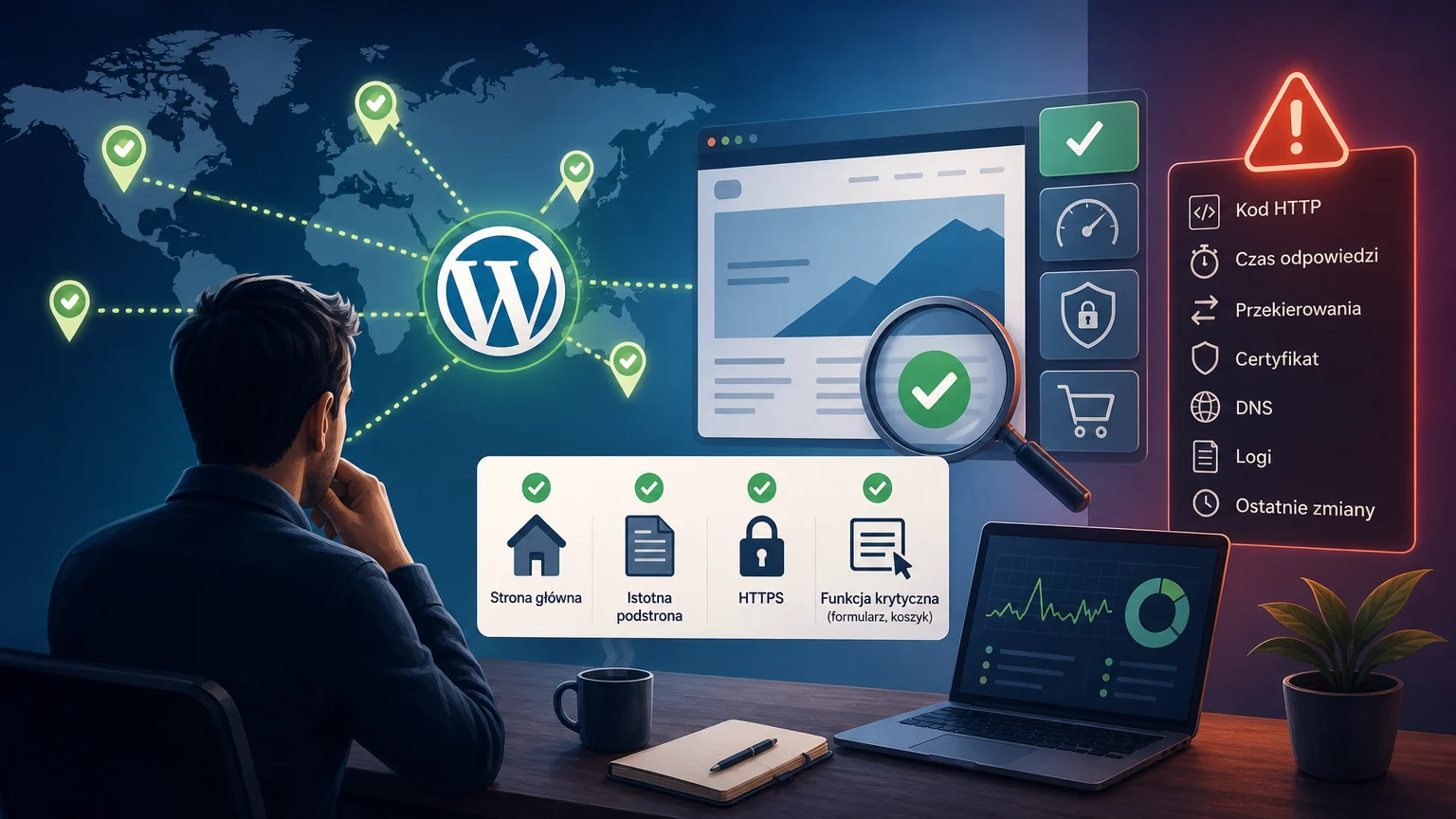
- W monitoringu warto objąć stronę główną, istotną podstronę, adres HTTPS oraz funkcję krytyczną dla biznesu, na przykład formularz lub koszyk.
- Alert należy zestawić z kodem HTTP, czasem odpowiedzi, łańcuchem przekierowań, ważnością certyfikatu, DNS, logami i listą ostatnich zmian.
- Kondycja witryny WordPress pomaga wykrywać problemy wewnętrzne, w tym błędy REST API i żądań loopback. Błędy żądań loopback mogą zakłócać zadania harmonogramu.
Co powinien wykrywać monitoring uptime WordPress
Uptime to dostępność usługi z perspektywy osoby lub systemu próbującego otworzyć witrynę. W praktyce monitoring wysyła żądanie do wskazanego adresu i ocenia, czy otrzymał odpowiedź w założonym czasie. Taki test jest szczególnie wartościowy, gdy wykonywany jest spoza infrastruktury hostingu. Awaria może bowiem dotyczyć publicznego dostępu, DNS, certyfikatu TLS, zapory sieciowej albo połączenia między serwerem a internetem, mimo że panel hostingu nadal się otwiera.
Podstawowy test strony głównej jest potrzebny, ale nie powinien być jedyną kontrolą. Strona główna może działać dzięki pamięci podręcznej, podczas gdy podstrony oparte o bazę danych, wyszukiwarkę, formularz kontaktowy albo proces zakupowy zwracają błąd. Dlatego monitoring powinien obejmować reprezentatywny zestaw adresów i funkcji, dobrany do roli konkretnej witryny.
Dla serwisu firmowego zwykle wystarczą strona główna, kluczowa usługa lub formularz. Dla sklepu istotne są ponadto karta produktu, koszyk i rozpoczęcie składania zamówienia. Nie chodzi o monitorowanie każdej podstrony osobno, lecz o kontrolę ścieżek, których niedostępność ma realne konsekwencje.
Ważne jest też rozróżnienie awarii pełnej i częściowej. Pełna awaria oznacza, że domena lub serwer nie odpowiada publicznie. Częściowa może dotyczyć tylko wersji HTTPS, wybranego urządzenia, jednej ścieżki adresu, zalogowanych użytkowników albo komunikacji WordPressa z własnym adresem. Zewnętrzny monitoring wykrywa pierwszą grupę problemów, a kontrole techniczne w kokpicie pomagają wychwycić drugą.
Dlaczego status 200 nie jest wystarczającym potwierdzeniem działania
Kod odpowiedzi HTTP jest pierwszą wskazówką diagnostyczną. Odpowiedzi z zakresu 200 oznaczają, że żądanie zostało obsłużone pomyślnie na poziomie protokołu. Nie gwarantują jednak, że odwiedzający otrzymał właściwą stronę. Serwer może zwrócić kod 200 dla strony błędu, komunikatu o pracach technicznych, pustego szablonu albo nieoczekiwanej wersji językowej.
Warto skonfigurować kontrolę charakterystycznej treści odpowiedzi. Może to być fragment nagłówka, nazwa firmy, tytuł produktu lub inny stabilny element widoczny na właściwej stronie. Dzięki temu monitoring może odróżnić prawidłowe wyświetlenie witryny od technicznie udanej, lecz bezużytecznej odpowiedzi. Trzeba przy tym unikać elementów dynamicznych, takich jak licznik, data lub losowo zmieniany baner.
Kody 3xx informują o przekierowaniach. Jedno celowe przekierowanie z wersji bez HTTPS do HTTPS zwykle jest prawidłowe. Długi łańcuch przekierowań, pętla albo przekierowanie na obcą domenę wymaga natomiast sprawdzenia. Problemy tego typu pojawiają się między innymi po zmianie adresu witryny, wdrożeniu reguł serwera albo modyfikacji konfiguracji wtyczki.
Kody 4xx oznaczają najczęściej problem po stronie żądania lub dostępności wskazanego zasobu. Przykładem jest brak strony, odmowa dostępu lub konieczność uwierzytelnienia. Kody 5xx wskazują z kolei na błąd podczas obsługi żądania po stronie serwera lub komponentu pośredniczącego. Przy awarii WordPressa szczególnie ważne są powtarzające się odpowiedzi 500, 502, 503 i 504, ale sama liczba kodu nie wyjaśnia przyczyny. Należy zestawić ją z logami oraz ostatnimi zmianami.
Minimalny zestaw kontroli dla działającej witryny
Najprostsza konfiguracja powinna kontrolować publiczny adres strony głównej przez HTTPS. Kolejny krok to monitorowanie jednej kluczowej podstrony z oczekiwaną treścią. W przypadku strony, na której zależy na ciągłości działania, warto dodać test przekierowania z HTTP na HTTPS oraz kontrolę daty ważności certyfikatu. Pozwala to zareagować, zanim przeglądarka zacznie ostrzegać odwiedzających.
Czas odpowiedzi należy traktować jako sygnał ostrzegawczy, a nie samodzielny werdykt o awarii. Pojedynczy wolniejszy pomiar może wynikać z chwilowego obciążenia sieci. Niepokojący jest dopiero trend: regularne wydłużanie odpowiedzi, duże wahania lub równoczesne błędy dla kilku sprawdzanych adresów. Ustalając progi, trzeba uwzględnić charakter witryny, mechanizmy cache i jej normalne zachowanie pod obciążeniem.
Powiadomienia powinny trafiać do osoby, która ma dostęp do panelu hostingu, DNS i kopii zapasowych albo może szybko przekazać problem dalej. Warto unikać alertów po pojedynczym nieudanym sprawdzeniu, ponieważ krótkie zakłócenie sieciowe może wygenerować fałszywy alarm. Rozsądniejsza jest eskalacja po kilku kolejnych niepowodzeniach oraz oddzielne powiadomienie o odzyskaniu dostępności.
Monitoring nie zastępuje kopii zapasowej i nie naprawia awarii. Jego rolą jest szybkie wykrycie problemu oraz dostarczenie danych potrzebnych do pierwszej diagnozy. Plan reagowania powinien wskazywać, gdzie sprawdzić logi, kto akceptuje cofnięcie zmian i kiedy przejść do odtwarzania. Te działania warto powiązać ze strategią kopii zapasowych WordPress oraz regularnym testem odtworzenia kopii zapasowej.
Kondycja witryny, REST API i loopbacki w WordPressie
W panelu administracyjnym WordPressa, w obszarze Narzędzia i Kondycja witryny, dostępne są informacje o konfiguracji oraz testy wymagające uwagi. Sekcja stanu grupuje problemy według ich znaczenia, a sekcja informacji ułatwia zebranie danych o serwerze, bazie danych, aktywnym motywie, wtyczkach i uprawnieniach plików. Ten zestaw nie zastępuje monitoringu zewnętrznego, ale przyspiesza analizę po alercie.
Warto zwracać uwagę na błędy REST API. Interfejs REST jest używany przez funkcje WordPressa i rozszerzenia, a jego problem może objawiać się nieprawidłowym działaniem edytora, integracji lub mechanizmów administracyjnych. Jeżeli alert uptime nie pokazuje awarii, lecz redakcja zgłasza problemy w kokpicie, testy REST API oraz informacje z Kondycji witryny są dobrym punktem startowym.
Żądanie loopback występuje wtedy, gdy WordPress łączy się z własną witryną. Jest wykorzystywane między innymi do uruchamiania WP-Cron oraz kontroli zmian w edytorach plików motywów i wtyczek. Błąd loopbacku może nie być od razu widoczny dla publicznego użytkownika, ale może powodować opóźnienia zadań zaplanowanych, w tym publikacji wpisów zaplanowanych na konkretną godzinę.
Do typowych źródeł problemów z loopbackami należą konflikt wtyczki lub motywu, reguły zapory, blokada żądań wychodzących, nieprawidłowe DNS, konfiguracja SSL albo dodatkowe uwierzytelnianie HTTP. Bezpieczna diagnoza polega na sprawdzeniu zmian, odczytaniu komunikatu z Kondycji witryny, testach w środowisku technicznym i ostrożnym wykluczaniu konfliktów. Jeśli problem zaczął się po wdrożeniu, pomocny będzie ustalony wcześniej plan aktualizacji WordPress.
Jak diagnozować alert o niedostępności krok po kroku
Po otrzymaniu alertu najpierw ustal zakres zdarzenia. Sprawdź, czy niedostępna jest cała domena, tylko pojedynczy adres, wyłącznie HTTPS albo jedna funkcja. Porównaj wyniki z co najmniej dwóch niezależnych punktów obserwacji, jeśli narzędzie na to pozwala. Pozwoli to ograniczyć ryzyko, że problem dotyczy wyłącznie lokalnej sieci monitorującej.
Następnie zapisz dane z alertu: dokładny czas rozpoczęcia, adres, kod HTTP, komunikat błędu, czas odpowiedzi oraz ewentualny łańcuch przekierowań. Te informacje są znacznie użyteczniejsze niż ogólne stwierdzenie, że strona nie działa. Ułatwiają porównanie z logami serwera, logami aplikacji i komunikatami infrastruktury.
Kolejny etap to korelacja z ostatnimi zmianami. Sprawdź aktualizacje rdzenia WordPressa, wtyczek i motywu, modyfikacje konfiguracji serwera, reguły przekierowań, zmianę DNS, odnowienie certyfikatu oraz działania w systemie cache lub ochrony sieciowej. Jeżeli problem wystąpił bezpośrednio po zmianie, nie zakładaj automatycznie winy tego wdrożenia, ale potraktuj je jako priorytetowy trop.
Jeżeli witryna odpowiada błędem 5xx, analizuj log błędów serwera w czasie zgodnym z alertem. Jeżeli nie można rozwiązać domeny, sprawdź rekordy DNS i ich zgodność z konfiguracją hostingu. Przy błędach TLS sprawdź przypisanie certyfikatu do domeny, jego ważność i pełny łańcuch przekierowań. Gdy awaria nastąpiła po aktualizacji, zastosuj uporządkowaną diagnozę błędów po aktualizacji WordPress zamiast wykonywać wiele niekontrolowanych zmian naraz.
Dostępność strony a hosting, SEO i plan awaryjny
Niezawodność strony zależy nie tylko od WordPressa. Znaczenie mają zasoby serwera, konfiguracja PHP i bazy danych, limity hostingu, sieć, DNS, cache oraz usługi ochronne. Wybierając hosting stron WWW, warto więc oceniać nie tylko parametry deklarowane w ofercie, lecz także możliwość dostępu do logów, kopii, ustawień DNS i pomocy technicznej w sytuacji awaryjnej.
Niedostępność utrudnia użytkownikom wejście na stronę, a powtarzające się problemy mogą ograniczać możliwość skutecznego pobierania jej treści przez roboty wyszukiwarek. Z perspektywy SEO najważniejsze jest szybkie przywrócenie prawidłowej dostępności i usunięcie źródła problemu, a nie maskowanie błędu przekierowaniem na przypadkową stronę. Po awarii sprawdź kluczowe adresy, mapę witryny oraz raporty dotyczące dostępności hosta w narzędziach dla webmasterów.
Plan awaryjny powinien być krótki i możliwy do zastosowania pod presją. Wpisz do niego dostęp do hostingu i DNS, lokalizację kopii, procedurę komunikacji, listę ostatnich zmian oraz warunki podjęcia decyzji o wycofaniu wdrożenia. Kopia jest użyteczna tylko wtedy, gdy wiadomo, że można ją odtworzyć i że zawiera potrzebne dane. Dlatego odtwarzanie strony WordPress z kopii zapasowej powinno być poprzedzone wcześniejszymi próbami na osobnym środowisku.
Jak podjąć decyzję?
| Potrzeba | Na co zwrócić uwagę | Czego unikać |
|---|---|---|
| Szybkie wykrycie pełnej awarii | Zewnętrzny test strony głównej HTTPS, kontrola czasu odpowiedzi i alert po potwierdzonej serii błędów | Opieranie się wyłącznie na informacji, że panel hostingu jest dostępny |
| Wykrywanie błędnych stron zwracających status 200 | Kontrola charakterystycznej treści na kluczowym adresie | Uznawanie każdego kodu 200 za dowód poprawnego działania |
| Kontrola sklepu lub formularza | Test krytycznej ścieżki, na przykład produkt, koszyk, formularz lub logowanie | Monitorowanie tylko strony głównej z cache |
| Diagnoza problemu po wdrożeniu | Czas alertu, kod HTTP, logi, listę zmian i możliwość bezpiecznego cofnięcia | Jednoczesne zmienianie wielu wtyczek i ustawień bez zapisu działań |
| Problemy z publikacją zaplanowaną | Kondycję witryny, WP-Cron, REST API i żądania loopback | Zakładanie, że publiczna dostępność strony wyklucza problem wewnętrzny |
Dobór do zastosowania
Strona firmowa z formularzem kontaktowym
Monitoruj stronę główną przez HTTPS oraz osobno stronę kontaktową lub potwierdzenie działania formularza. Kontroluj treść odpowiedzi, aby odróżnić prawidłową stronę od komunikatu awaryjnego zwracającego status 200.
Sklep WordPress z WooCommerce
Poza stroną główną obejmij monitoringiem kartę produktu i koszyk. Zaplanuj osobną kontrolę działania kluczowego procesu zakupowego, przy zachowaniu ochrony danych i bez wykonywania niepotrzebnych rzeczywistych transakcji.
Serwis z publikacjami zaplanowanymi
Połącz zewnętrzny uptime z regularną kontrolą Kondycji witryny. Gdy wpisy publikują się z opóźnieniem, sprawdź WP-Cron i loopbacki, nawet jeżeli strona publiczna otwiera się bez błędów.
Witryna po aktualizacji wtyczek lub motywu
Przez pierwsze godziny po wdrożeniu szczególnie obserwuj kody 5xx, wzrost czasu odpowiedzi i błędy na kluczowych adresach. W razie problemu odwołaj się do wcześniej przygotowanej procedury cofnięcia zmian i zweryfikowanej kopii zapasowej.
Checklista
- Zdefiniuj adres strony głównej i co najmniej jeden adres krytyczny dla użytkownika.
- Włącz kontrolę HTTPS, kodu HTTP, czasu odpowiedzi, przekierowań i oczekiwanej treści.
- Ustal, po ilu kolejnych błędach ma zostać wysłany alert oraz kto go odbiera.
- Zapisuj czas zdarzenia i komunikat błędu, aby porównać je z logami.
- Po aktualizacjach sprawdzaj publiczną stronę, panel administracyjny i Kondycję witryny.
- Regularnie analizuj ostrzeżenia dotyczące REST API, loopbacków i aktualizacji w tle.
- Sprawdź, kto ma dostęp do hostingu, DNS, certyfikatu i kopii zapasowych.
- Testuj odtworzenie kopii zapasowej poza produkcyjną wersją strony.
- Po usunięciu awarii potwierdź działanie strony głównej, kluczowych ścieżek i wersji HTTPS.
- Zapisz przyczynę oraz działanie naprawcze, aby usprawnić kolejną reakcję.
Przeczytaj także
- wybór hostingu dla strony WordPress
- bezpieczna procedura aktualizacji WordPress
- diagnoza błędów po aktualizacji WordPress
- strategia kopii zapasowych WordPress
- test odtworzenia kopii zapasowej
- podstawy bezpiecznej strony
Najczęściej zadawane pytania
Jak często sprawdzać uptime strony WordPress?
Częstotliwość zależy od znaczenia witryny. Dla strony firmowej zwykle wystarcza regularny test w krótkich odstępach, a dla sklepu lub serwisu obsługującego zamówienia potrzebny jest częstszy monitoring. Istotniejsze od samej częstotliwości jest ograniczenie fałszywych alarmów i szybkie powiadamianie właściwej osoby.
Czy błąd 503 zawsze oznacza awarię WordPressa?
Nie. Kod 503 oznacza, że usługa jest chwilowo niedostępna. Przyczyną może być przeciążenie, prace techniczne, limit zasobów, problem z serwerem aplikacji albo elementem pośredniczącym. Aby ustalić źródło, porównaj czas błędu z logami, zmianami w witrynie i informacjami od dostawcy infrastruktury.
Dlaczego zaplanowane wpisy w WordPressie publikują się z opóźnieniem?
WordPress korzysta z WP-Cron do obsługi zadań czasowych. Mechanizm jest uruchamiany przy wejściach na stronę, dlatego przy małym ruchu zadanie może wykonać się później. Problem może też wynikać z błędu loopbacku, konfliktu rozszerzeń albo blokady połączeń. Sprawdź Kondycję witryny oraz komunikaty dotyczące zaplanowanych zadań.
Czy monitoring strony zastępuje monitoring serwera?
Nie. Monitoring strony ocenia dostępność z perspektywy odbiorcy, natomiast monitoring serwera może pokazać wykorzystanie zasobów, błędy procesów i stan usług. Najlepsze rezultaty daje połączenie obu warstw, ponieważ każda odpowiada na inne pytanie diagnostyczne.