Konflikt wtyczek WordPress po aktualizacji może objawiać się błędem krytycznym, pustą stroną, błędem 500, niedziałającym formularzem albo problemem widocznym tylko w kokpicie. Najbezpieczniejsza reakcja jest metodyczna: zatrzymaj dalsze zmiany, zabezpiecz możliwość powrotu, ustal zakres awarii i testuj komponenty pojedynczo. Dzięki temu ograniczasz ryzyko utraty kolejnych funkcji oraz zwiększasz szansę na jednoznaczne wskazanie przyczyny.
konflikt wtyczek WordPress – najważniejsze informacje
- Nie wyłączaj ani nie aktualizuj kolejnych elementów na ślepo. Najpierw zabezpiecz aktualny stan witryny kopią zapasową albo wykonaj test na środowisku stagingowym.
- Jeżeli po błędzie krytycznym dostępny jest Recovery Mode, WordPress może tymczasowo wstrzymać wadliwą wtyczkę lub motyw tylko w sesji administratora i ułatwić odzyskanie dostępu do kokpitu.
- Gdy panel działa, konflikt najbezpieczniej izolować w trybie diagnostycznym, wyłączając wtyczki pojedynczo i odtwarzając ten sam objaw po każdej zmianie.
- Jeżeli nie można zalogować się do panelu, tymczasowa zmiana nazwy katalogu wtyczki lub całego katalogu plugins pozwala potwierdzić, czy problem leży po stronie rozszerzeń.
- Po usunięciu objawu konieczna jest kontrola funkcji kluczowych: formularzy, logowania, płatności, wysyłki wiadomości, cache, widoków na urządzeniach mobilnych i logów błędów.
Dlaczego konflikt pojawia się właśnie po aktualizacji
Wtyczka nie działa w izolacji. Korzysta z mechanizmów WordPressa, PHP, bazy danych, motywu, innych rozszerzeń, a czasem także z usług zewnętrznych. Aktualizacja jednego z tych elementów może zmienić zachowanie funkcji, z których korzysta kilka komponentów. Konflikt nie musi oznaczać, że nowa wersja jest wadliwa. Może wynikać z niezgodności między konkretnymi wersjami wtyczek, motywu, WordPressa lub środowiska serwerowego.
Pierwszą wskazówką jest moment wystąpienia problemu. Jeśli witryna działała poprawnie przed aktualizacją, a objaw pojawił się bezpośrednio po niej, zanotuj dokładnie, co aktualizowano: rdzeń WordPressa, wtyczkę, motyw, wersję PHP lub ustawienia hostingu. Sprawdź też, czy zmiana była pojedyncza, czy wykonano aktualizację zbiorczą. Im mniej jednoczesnych zmian, tym łatwiej ustalić zależność.
Warto rozdzielić konflikt od awarii o innej przyczynie. Błąd po aktualizacji może wynikać również z limitu pamięci PHP, przerwanego procesu aktualizacji, problemu z bazą danych, pamięcią podręczną albo konfiguracją serwera. Dlatego samo wyłączenie pierwszej podejrzanej wtyczki nie jest jeszcze potwierdzeniem diagnozy. Powtarzalny test, w którym objaw znika po wyłączeniu komponentu i wraca po jego ponownym uruchomieniu w tym samym środowisku, wskazuje, że komponent uczestniczy w problemie. Dalsze testy są potrzebne, aby ustalić, czy chodzi o konflikt z innym elementem, czy o błąd samego komponentu.
Co zrobić najpierw: zatrzymaj zmiany i zabezpiecz powrót
Nie rozpoczynaj od kolejnej aktualizacji, instalowania kilku narzędzi naprawczych ani ręcznej edycji plików bez zabezpieczenia. Każda dodatkowa zmiana zaciera ślady i utrudnia przywrócenie stabilnego stanu. Jeśli strona nadal odpowiada, wykonaj pełną kopię plików oraz bazy danych. Jeżeli hosting udostępnia punkty przywracania, sprawdź ich datę, zakres i możliwość odtworzenia na osobnym środowisku.
Najlepszym miejscem do diagnozy jest staging, czyli kopia produkcyjnej witryny działająca poza ruchem użytkowników. Pozwala sprawdzić kolejność wyłączania i włączania komponentów bez przerywania sprzedaży, zbierania formularzy lub publikacji treści. Gdy stagingu nie ma, pracuj na produkcji wyłącznie w krótkich, odwracalnych krokach i zapisuj rezultat każdego z nich.
Przed zmianą zrób prosty zapis objawów. Zanotuj adresy podstron, komunikat błędu, godzinę wystąpienia, konto użytkownika, przeglądarkę oraz czynność wywołującą problem. Jeżeli awaria dotyczy sklepu, odnotuj osobno koszyk, kasę, płatność, potwierdzenia e-mail i panel zamówień. Taki dziennik pozwala później odróżnić rzeczywistą naprawę od przypadkowego ustąpienia objawu po wyczyszczeniu cache.
Dobrą praktyką przed kolejnymi wdrożeniami jest bezpieczna procedura aktualizacji WordPress, uzupełniona o automatyczną kopię zapasową WordPress oraz regularny test odtworzenia kopii na osobnym środowisku. Kopia, której nie da się odtworzyć, nie daje pewności powrotu do działania.
Najpierw oceń skalę problemu
Sprawdź witrynę jako niezalogowany użytkownik, w oknie prywatnym przeglądarki i po wyczyszczeniu cache po stronie narzędzia cache, jeśli jest używane. Następnie sprawdź kokpit WordPressa. Problem widoczny tylko dla zalogowanych administratorów może mieć inną przyczynę niż błąd dostępny dla wszystkich odwiedzających.
Rozróżnij trzy sytuacje. Pierwsza: działa panel i strona publiczna, lecz nie działa jedna funkcja, na przykład edytor, formularz lub integracja. Druga: frontend jest niedostępny, ale administrator może zalogować się do panelu. Trzecia: niedostępne są zarówno strona, jak i kokpit. Każda wymaga innej ścieżki działania, a mieszanie ich prowadzi do niepotrzebnego wyłączania kolejnych elementów.
Sprawdź komunikat wyświetlany na ekranie oraz dzienniki błędów hostingu. Komunikat może wskazać plik, funkcję lub nazwę komponentu, ale nie zawsze wskazuje faktyczną przyczynę. Wtyczka wymieniona w błędzie może być miejscem, w którym problem się ujawnił, podczas gdy konflikt powoduje inna aktywna wtyczka, motyw lub niezgodna wersja PHP.
Recovery Mode: gdy WordPress wykryje błąd krytyczny
WordPress ma wbudowany Recovery Mode, który może uruchomić się po wykryciu krytycznego błędu PHP podczas zwykłego ładowania strony. Administrator otrzymuje wtedy wiadomość e-mail z odnośnikiem umożliwiającym zalogowanie w trybie odzyskiwania. Warto sprawdzić również folder spam, a także poprawność adresu e-mail administratora witryny.
W tym trybie wadliwa wtyczka lub motyw mogą zostać tymczasowo wstrzymane dla sesji administratora. Dzięki temu można wejść do kokpitu, zobaczyć komunikat o problematycznym komponencie i dezaktywować go bez bezpośredniej pracy na plikach. Nie jest to jednak automatyczna naprawa. To bezpieczniejsza droga do odzyskania dostępu i rozpoczęcia właściwej diagnostyki.
Po wejściu do Recovery Mode zanotuj nazwę wskazanego rozszerzenia, jego wersję i treść komunikatu. Następnie dezaktywuj tylko wskazany komponent, sprawdź stronę w zwykłej sesji i ustal, czy objaw ustąpił. Jeżeli tak, nie zakładaj od razu, że wtyczkę należy definitywnie usunąć. Sprawdź dostępność zgodnej wersji, wymagania środowiskowe oraz możliwość odtworzenia konfliktu na stagingu.
Gdy kokpit działa: izoluj konflikt w trybie diagnostycznym
Jeżeli administrator może zalogować się do WordPressa, najbardziej kontrolowaną metodą jest użycie trybu diagnostycznego dostępnego w narzędziu Health Check. Pozwala on sprawdzić działanie witryny z wyłączonymi wtyczkami i motywem domyślnym tylko dla aktualnie zalogowanego administratora. Odwiedzający nadal korzystają z normalnej konfiguracji produkcyjnej.
Zacznij od ustalenia, czy problem znika w trybie diagnostycznym. Jeśli nie znika, przyczyna może leżeć poza aktywnymi wtyczkami, na przykład w danych, konfiguracji serwera, cache lub integracji zewnętrznej. Jeśli znika, włączaj wtyczki pojedynczo, za każdym razem powtarzając dokładnie ten sam test. Gdy objaw wróci, zapisz parę lub zestaw komponentów, po których aktywacji nastąpiło jego odtworzenie.
Nie wyciągaj wniosku na podstawie samego uruchomienia wtyczki. Niektóre konflikty ujawniają się dopiero po wejściu na konkretną podstronę, zapisie formularza, wysłaniu wiadomości, aktualizacji koszyka lub uruchomieniu zadania cyklicznego. Test powinien obejmować realny scenariusz, który wcześniej wywoływał problem.
Jeśli konflikt obejmuje motyw, przełącz testowo tryb diagnostyczny na standardowy motyw WordPressa. Nie rób tego pochopnie na stronie produkcyjnej dla wszystkich użytkowników, ponieważ zmiana motywu może zaburzyć układ i funkcje witryny. Celem testu jest zawężenie źródła problemu, nie doraźne ukrycie objawu.
Gdy nie ma dostępu do panelu: pliki, FTP i menedżer plików
Jeżeli panel administracyjny jest niedostępny, a Recovery Mode nie zadziałał, możesz tymczasowo wyłączyć rozszerzenia przez dostęp do plików. W katalogu wp-content znajduje się katalog plugins. Zmiana jego nazwy powoduje, że WordPress nie odnajdzie aktywnych wtyczek i je wyłączy. To rozwiązanie daje szybkie potwierdzenie, czy problem jest związany z grupą rozszerzeń.
Po odzyskaniu dostępu nie włączaj wszystkiego naraz. Przywróć pierwotną nazwę katalogu plugins, a następnie aktywuj wtyczki pojedynczo w panelu. Jeżeli masz silne podejrzenie wobec jednej wtyczki, można najpierw zmienić nazwę wyłącznie jej katalogu. Taka zmiana jest mniej inwazyjna, ale wymaga poprawnego zidentyfikowania folderu danego rozszerzenia.
Zmiana nazw plików nie usuwa ustawień wtyczek, ale nie powinna być traktowana jako stała metoda administracji. Po diagnozie uporządkuj stan instalacji: przywróć właściwe nazwy, usuń nieużywane rozszerzenia, zapisz wersje elementów uczestniczących w konflikcie i sprawdź, czy funkcje strony działają po zwykłym zalogowaniu oraz jako niezalogowany użytkownik.
Edycja danych aktywnych wtyczek bezpośrednio w bazie jest możliwa, lecz wiąże się z ryzykiem błędnej zmiany wartości konfiguracyjnych. Jeżeli nie masz doświadczenia w pracy z bazą danych, bezpieczniej skorzystać z dostępu do plików lub wsparcia technicznego hostingu.
Logi debugowania: używaj ich do zebrania dowodów, nie do maskowania błędu
Logi są przydatne, gdy komunikat na ekranie jest zbyt ogólny albo konflikt ujawnia się tylko podczas określonego działania. Przed włączeniem debugowania przygotuj kopię zapasową lub pracuj na stagingu. Ustawienia debugowania mogą rejestrować ostrzeżenia, powiadomienia i błędy PHP, które pomagają zidentyfikować plik oraz moment awarii.
Na działającej stronie publicznej nie należy wyświetlać pełnych błędów użytkownikom. Szczegóły techniczne mogą ujawniać ścieżki plików, nazwy komponentów albo fragmenty konfiguracji. Bezpieczniejsza praktyka polega na zapisywaniu błędów do logu przy wyłączonym ich wyświetlaniu na ekranie. Po zakończeniu diagnozy wyłącz tryb debugowania lub przywróć wcześniejszą konfigurację.
Czytaj log w kontekście czasu i powtarzalności. Pojedyncze ostrzeżenie nie zawsze wyjaśnia awarię. Szukaj wpisu, który pojawia się w chwili odtworzenia objawu, oraz zależności z konkretną wtyczką, motywem lub żądaniem. Jeśli zgłaszasz problem autorowi rozszerzenia, dołącz zwięzły opis kroków odtwarzających, wersje używanych elementów i odpowiedni fragment komunikatu bez danych poufnych.
Jak podjąć decyzję?
| Potrzeba | Na co zwrócić uwagę | Czego unikać |
|---|---|---|
| Strona działa, ale jedna funkcja przestała działać | Dokładny scenariusz wywołujący problem, datę aktualizacji, błędy w logu oraz wynik testu pojedynczych wtyczek w trybie diagnostycznym | Aktualizacji wielu komponentów naraz i oceniania tylko na podstawie strony głównej |
| Widać krytyczny błąd i nie można zwyczajnie zalogować się do panelu | Wiadomość administratora z odnośnikiem do Recovery Mode oraz nazwę komponentu wskazanego w komunikacie | Usuwania plików wtyczki przed wykonaniem kopii lub zapisaniem informacji o błędzie |
| Nie działa strona ani kokpit | Możliwość czasowego wyłączenia wtyczek przez zmianę nazwy katalogu plugins i komunikaty w logach hostingu | Edycji bazy danych bez kopii oraz bez znajomości struktury instalacji |
| Konflikt występuje tylko po zalogowaniu | Różnicę między sesją administratora i użytkownika niezalogowanego, działanie edytora, panelu oraz rozszerzeń administracyjnych | Zakładania, że problem dotyczy całego frontendu |
| Po naprawie objaw zniknął | Test kluczowych ścieżek użytkownika, kontrolę komunikatów błędów i potwierdzenie działania po wyjściu z trybu diagnostycznego | Kończenia prac bez sprawdzenia formularzy, transakcji i widoków mobilnych |
Dobór do zastosowania
Strona firmowa z niedziałającym formularzem po aktualizacji wtyczki
Najpierw sprawdź, czy problem dotyczy tylko formularza i czy wiadomość testowa nie dochodzi mimo poprawnego widoku. Na stagingu włącz tryb diagnostyczny, aktywuj kolejno wtyczkę formularza, integrację antyspamową i narzędzie SMTP. Testuj wysyłkę po każdej zmianie.
Sklep WordPress, którego strona zwraca błąd krytyczny po aktualizacji
Priorytetem jest ograniczenie przestoju i zabezpieczenie zamówień. Skorzystaj z Recovery Mode, jeśli jest dostępny. Gdy nie ma dostępu do panelu, czasowo wyłącz wtyczki przez katalog plugins, odzyskaj panel i aktywuj najpierw komponenty konieczne do działania sklepu. Przed pełnym przywróceniem wykonaj test koszyka, kasy, płatności i e-maili transakcyjnych.
Administrator widzi błąd 500 po aktualizacji kilku elementów jednocześnie
Nie próbuj zgadywać, który komponent zawinił. Zabezpiecz stan strony, sprawdź logi hostingu oraz plan diagnozy błędu 500 w WordPress. Następnie cofnij lub odtwórz zmiany na stagingu w kontrolowanej kolejności, aby ustalić pierwszą zmianę wywołującą problem.
Witryna działa dla odwiedzających, ale panel administratora jest niestabilny
Skup diagnostykę na wtyczkach działających w kokpicie, edytorze i procesach aktualizacji. Tryb diagnostyczny pozwala sprawdzić ten przypadek bez wyłączania funkcji dostępnych dla użytkowników strony. Zapisz, które ekrany panelu powodują błąd i po aktywacji którego komponentu objaw wraca.
Checklista
- Zapisz godzinę wystąpienia błędu, ostatnio aktualizowane elementy i dokładny objaw.
- Wykonaj pełną kopię plików oraz bazy danych albo utwórz środowisko stagingowe.
- Sprawdź stronę jako użytkownik niezalogowany, panel administratora i kluczowe funkcje biznesowe.
- Poszukaj wiadomości dotyczącej Recovery Mode w skrzynce administratora oraz folderze spam.
- Jeżeli kokpit działa, użyj trybu diagnostycznego i testuj wtyczki pojedynczo.
- Jeżeli kokpit nie działa, czasowo wyłącz podejrzaną wtyczkę przez zmianę nazwy jej katalogu; w razie potrzeby zmień nazwę katalogu plugins.
- Włącz logowanie błędów tylko w kontrolowanych warunkach i nie wyświetlaj szczegółów błędów odwiedzającym.
- Potwierdź diagnozę, odtwarzając problem przed zmianą i sprawdzając jego brak po zmianie.
- Zdecyduj o aktualizacji, cofnięciu wersji, konfiguracji lub zastąpieniu problematycznego rozszerzenia.
- Po naprawie przetestuj logowanie, formularze, wysyłkę e-mail, cache, płatności i funkcje specyficzne dla witryny.
Przeczytaj także
- automatyczna kopia zapasowa WordPress
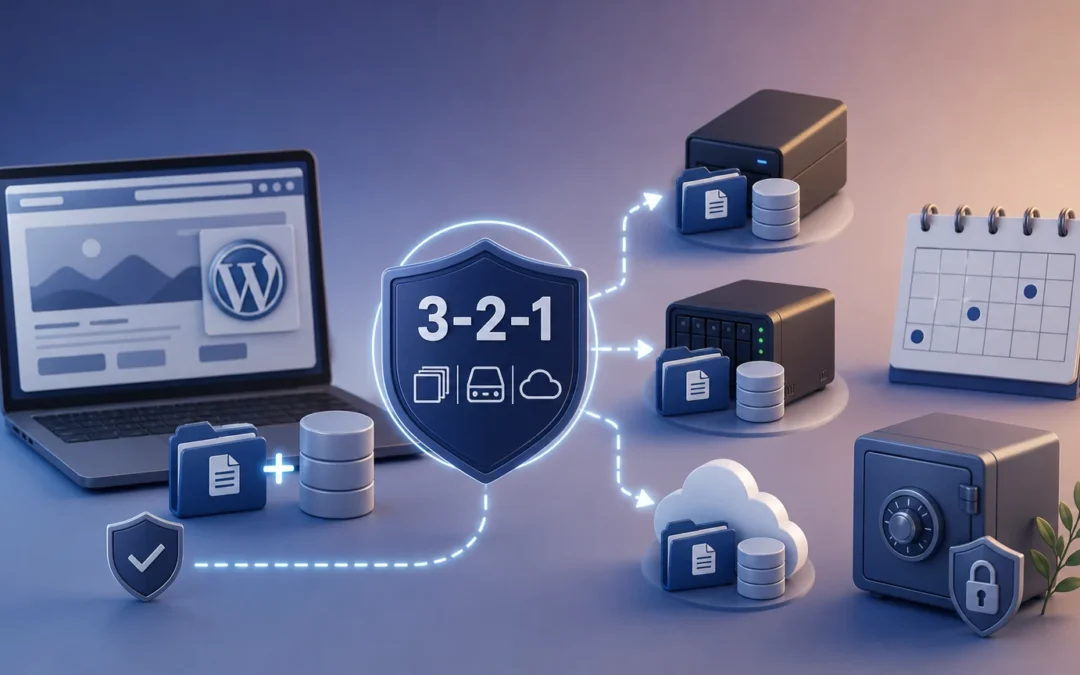
- strategia kopii zapasowych 3-2-1
- test odtworzenia kopii na osobnym środowisku
- plan diagnozy błędu po aktualizacji WordPress
- przyczyny i plan diagnozy błędu 500 w WordPress
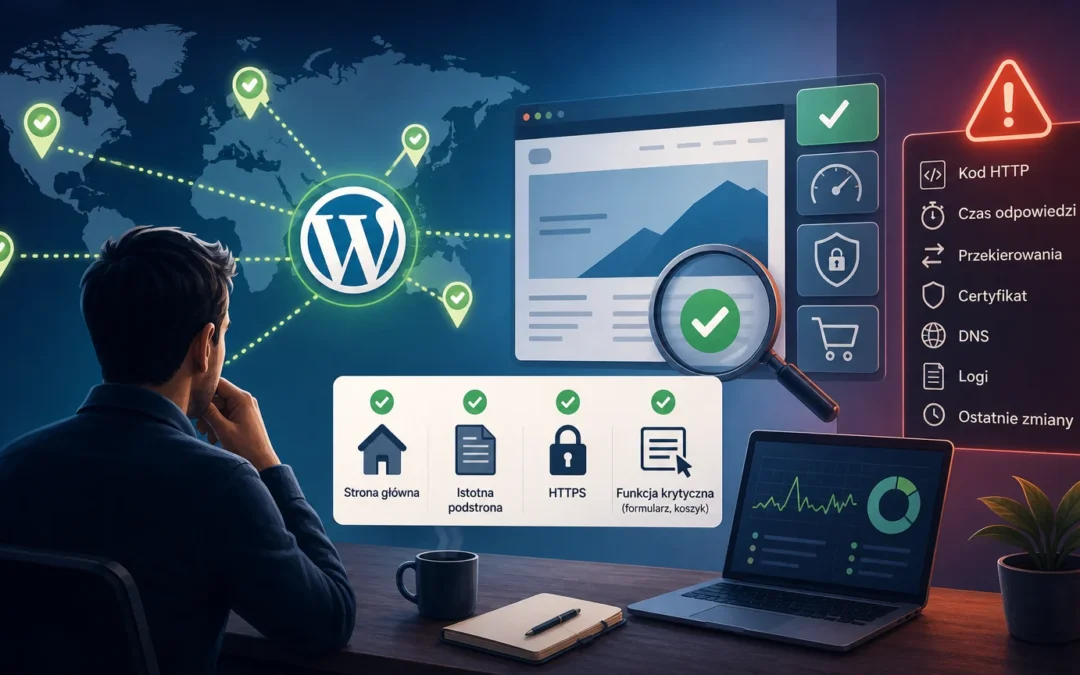
- monitoring dostępności strony WordPress
Najczęściej zadawane pytania
Czy konflikt wtyczek oznacza, że trzeba usunąć jedną z nich?
Nie zawsze. Najpierw potwierdź powtarzalnym testem, że objaw jest związany z danym komponentem, a następnie sprawdź, czy zależy od połączenia z inną wtyczką lub motywem. Rozwiązaniem może być aktualizacja zgodnej wersji, cofnięcie ostatniej zmiany, poprawa konfiguracji, zmiana motywu lub zastąpienie rozszerzenia innym. Usunięcie wtyczki ma sens dopiero wtedy, gdy nie ma bezpiecznego sposobu utrzymania jej w danym środowisku.
Czy można wyłączyć wszystkie wtyczki na stronie produkcyjnej?
Można, ale jest to rozwiązanie awaryjne i może zatrzymać kluczowe funkcje, takie jak płatności, formularze, cache czy zabezpieczenia. Jeżeli panel działa, lepiej użyć trybu diagnostycznego, który zmienia konfigurację tylko dla administratora. Gdy strona jest niedostępna, wyłączenie wszystkich wtyczek przez katalog plugins może pomóc odzyskać dostęp.
Czy Recovery Mode naprawia stronę automatycznie?
Nie. Recovery Mode pomaga administratorowi zalogować się mimo krytycznego błędu i wskazuje komponent, który został tymczasowo wstrzymany w tej sesji. Nadal trzeba zidentyfikować źródło problemu, zastosować odpowiednią zmianę i sprawdzić działanie strony po wyjściu z trybu odzyskiwania.
Kiedy cofnąć aktualizację wtyczki?
Cofnięcie wersji rozważ po potwierdzeniu, że problem pojawił się po konkretnej aktualizacji i znika po powrocie do wcześniejszego wydania. Jest to działanie tymczasowe. Następnie sprawdź komunikaty autora wtyczki, zgodność z WordPressem i PHP oraz zaplanuj test nowszej poprawionej wersji na stagingu.